Photoshop Camera Anglesの使い方|AIで商品写真の角度を変える前に確認する4項目
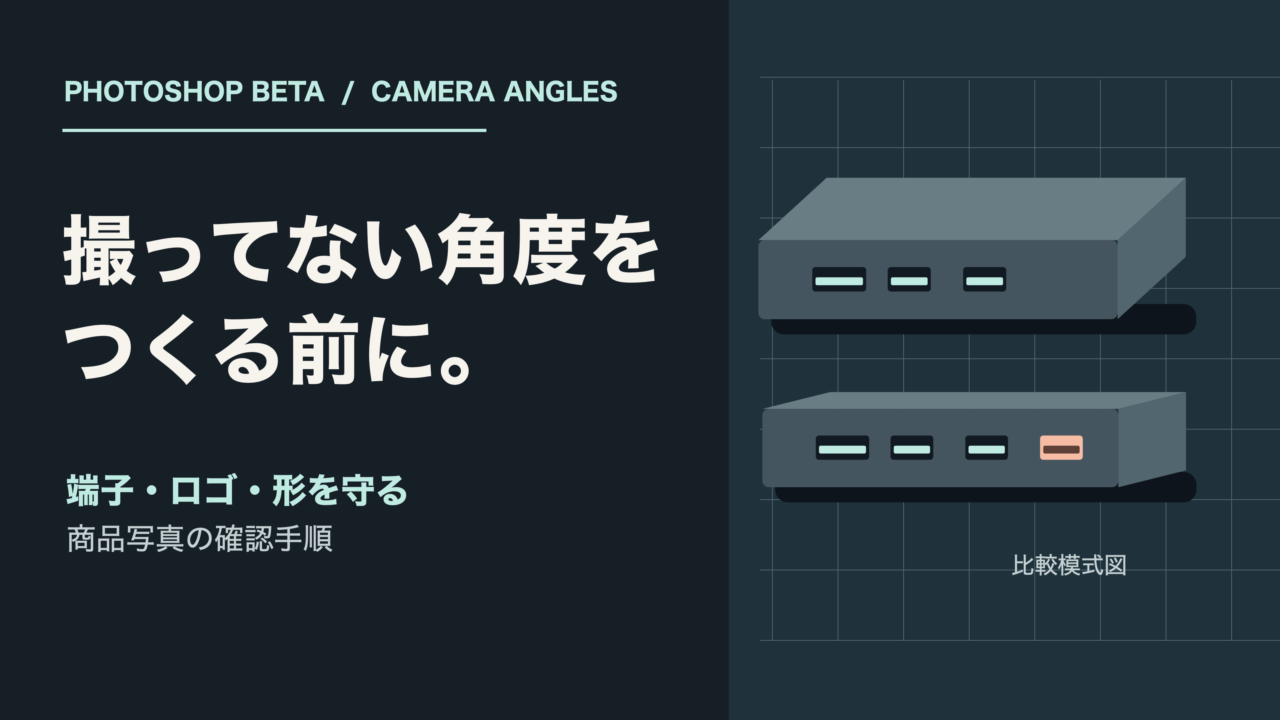
Photoshopデスクトップ版のベータ機能「Camera Angles」は、1枚の画像から見下ろしや見上げの構図を作れます。ただし、元の写真に写っていない面まで本物どおりになるとは限りません。商品を紹介する画像に使うなら、同じ面の「端子の数と種類」「順番と向き」「ロゴと刻印」「本体とケーブル」を実写と照合します。
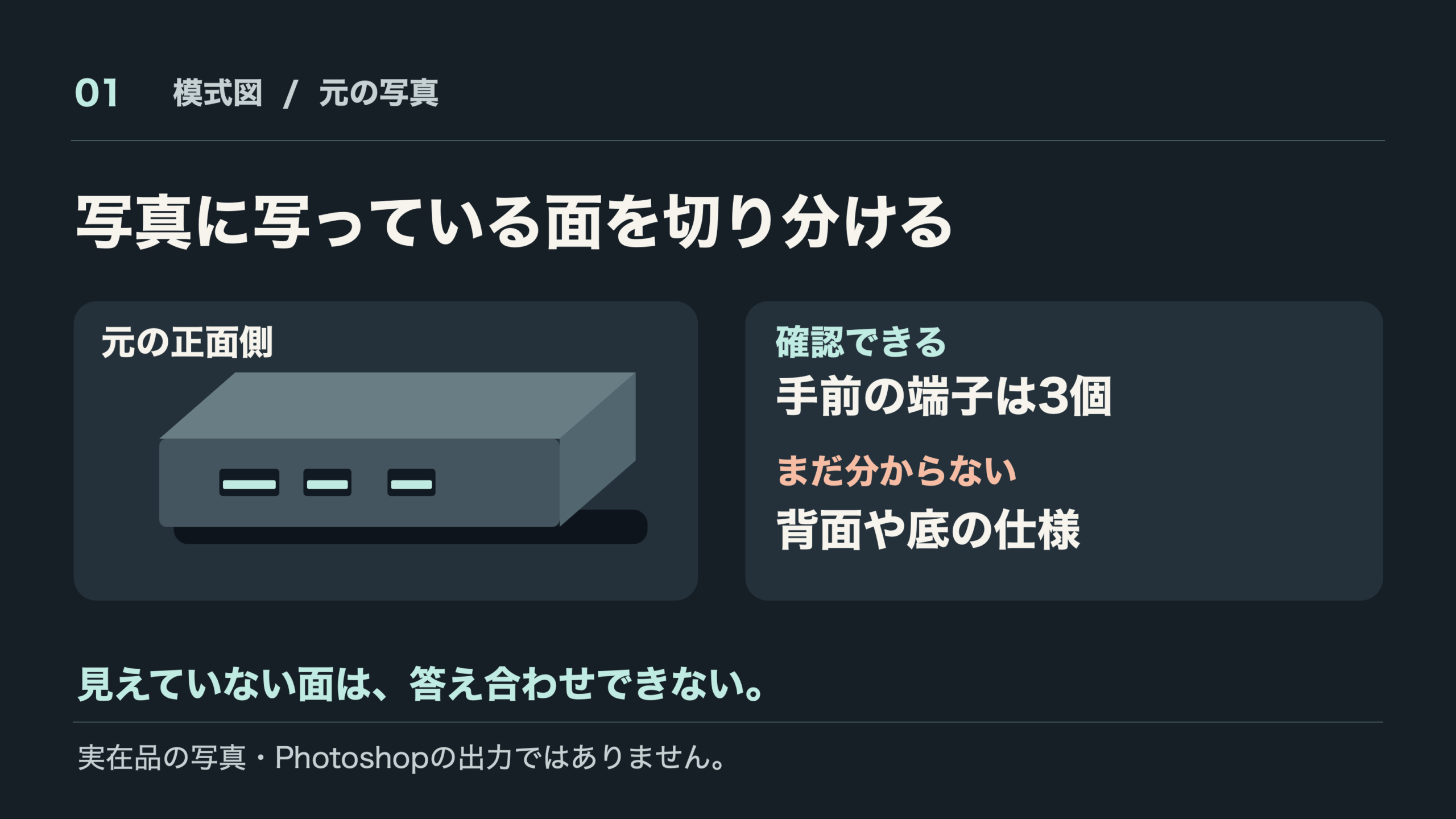
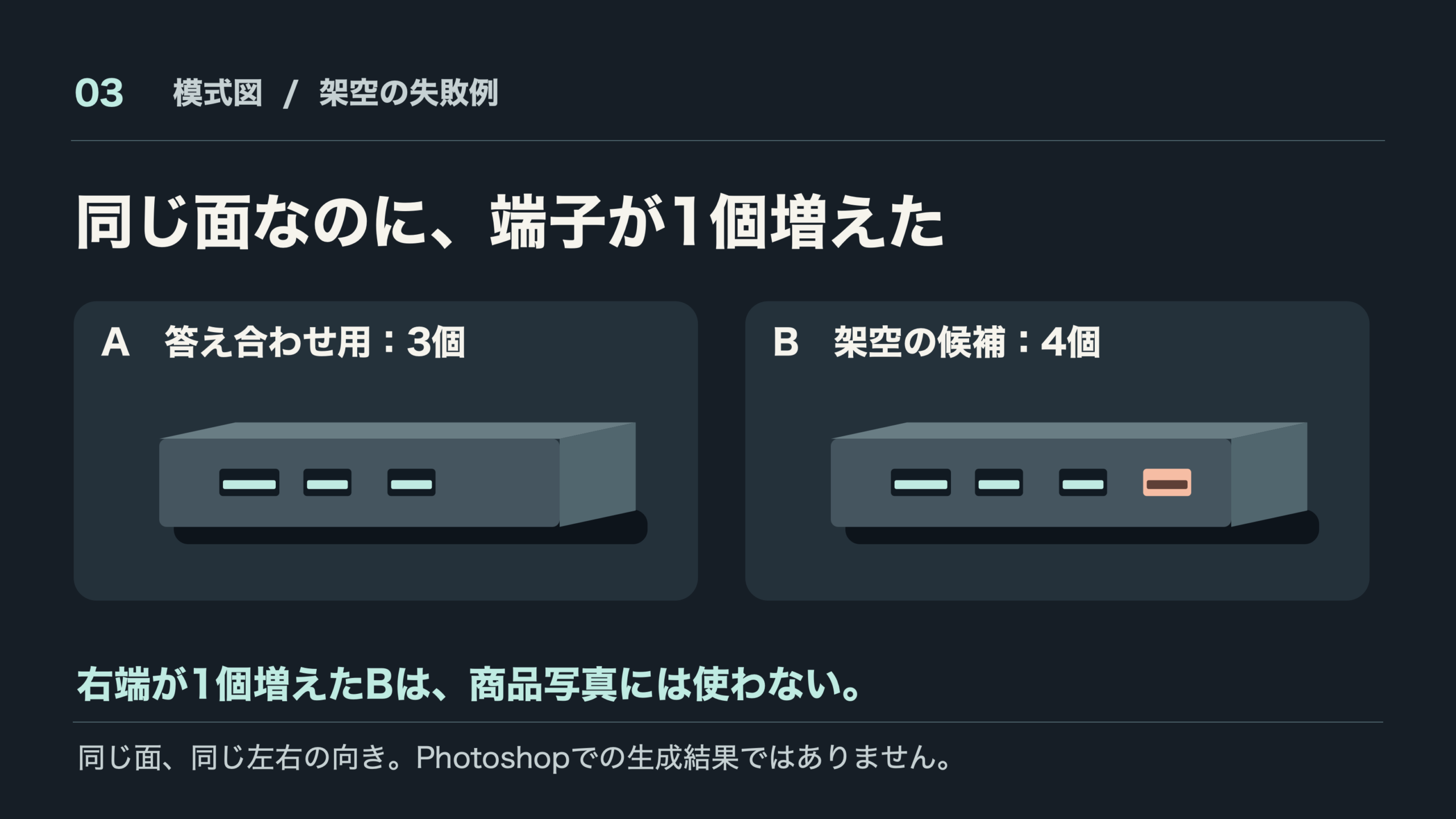
たとえばUSBハブを低い位置から見せたいとき、天面が細く見えるのは自然です。一方、手前の面に端子が1個増えていたら、構図はきれいでも掲載しません。以下の図は説明用の模式図です。実在品やPhotoshopの実出力、消費クレジットの実測ではありません。
まず写真に写っている面を確認する
撮影済みの1枚で手前の端子が3個確認できても、裏面は何も分かりません。生成後、裏面がもっともらしく見えても、それだけで実物の裏面と判断しないでください。最初に「見える面」と「正解をまだ持っていない面」を分けると、どこを撮り足すべきかが見えます。
PhotoshopベータでCamera Anglesを使う手順
Adobeが案内しているのはデスクトップ版のPhotoshopベータです。ベータ28.1のリリース資料に掲載されています。通常版に出ないときは不具合と決めつけず、まず使っている版を確認してください。
1. 主役が一つで、背景が込み入っていない元画像を開きます。
2. 「レイヤー」→「新しいカメラアングルレイヤー」を選ぶ。
3. 「カメラアングル」パネルで「ローアングル」を選び、「生成」を押す。生成結果は別レイヤーになります。
4. 元画像は残し、できれば同じ側から低い位置で撮った別写真も並べます。
Adobeの手順には Level Horizon、Close-up、Wide shot、Centered reframe、High angle、Low angle の6つが記載されています。商品を低い位置から見せたい場合は、画面内で写真を回転させるだけでは見える面は増えません。逆に、水平を整えるだけで目的を満たせるなら、新しい面を作る必要はありません。
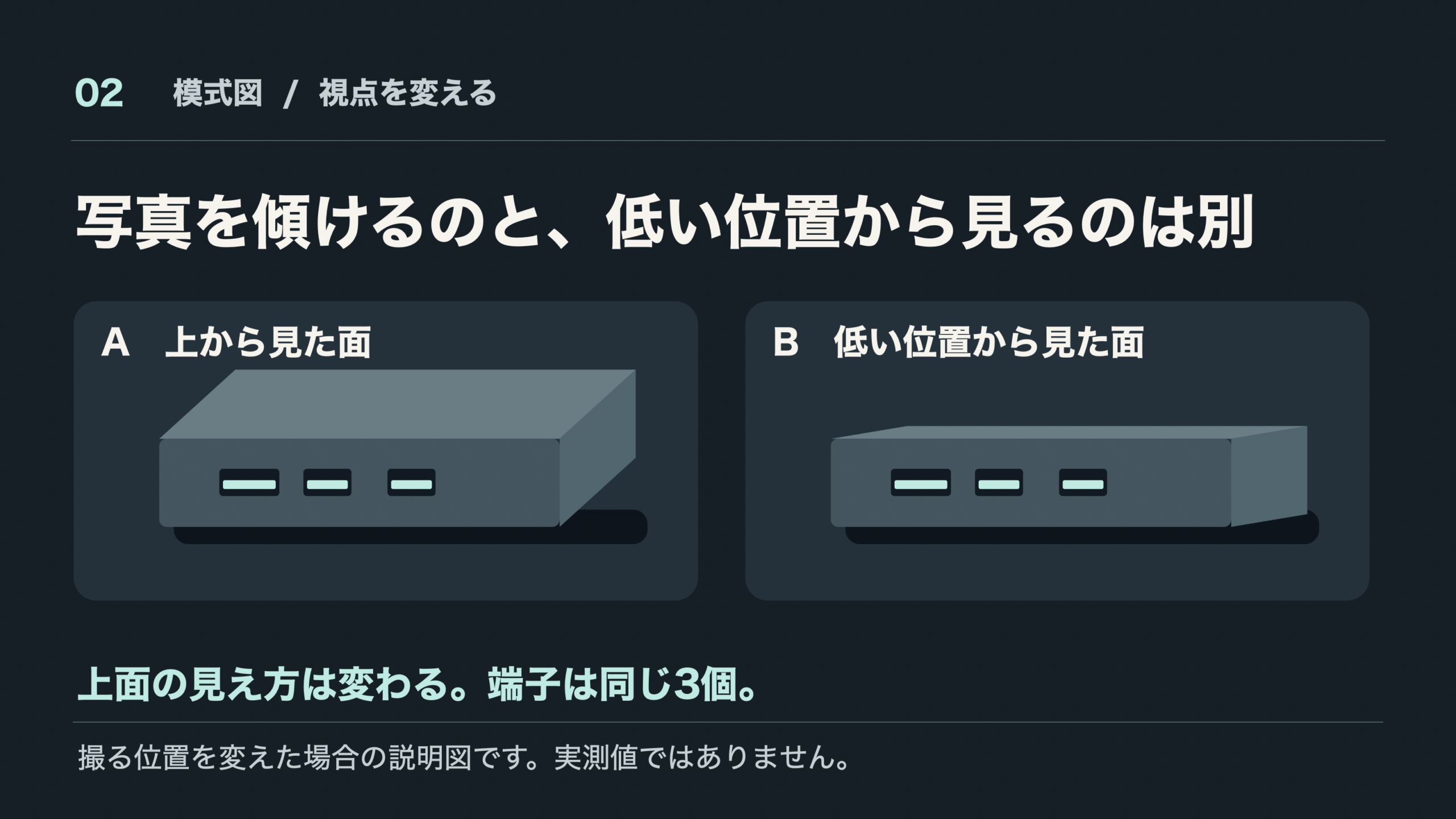
同じ面に端子が増えたら、画像は使わない
図では、同じ面と左右の向きにそろえても、Bだけ右端に端子が1個あります。これは見上げたことで上面の見え方が変わったのとは違い、購入者に誤った仕様を伝えます。元の3個が2個しか見えない場合は、端子が隠れたのか、消えたのかを区別します。角度がそろわず判別できないなら「未確認」です。
商品写真に使う前の4項目
数と種類:穴を数えるだけでなく、端子やボタンの形も見ます。
順番と向き:同じ側から見たとき、左端の端子とその隣が同じ並びか。
ロゴと刻印:文字の綴り、位置、印刷の向きはそのままか。
本体とケーブル:厚みの変化が見え方だけで説明できるか、継ぎ目やコードの出る位置が変わっていないか。
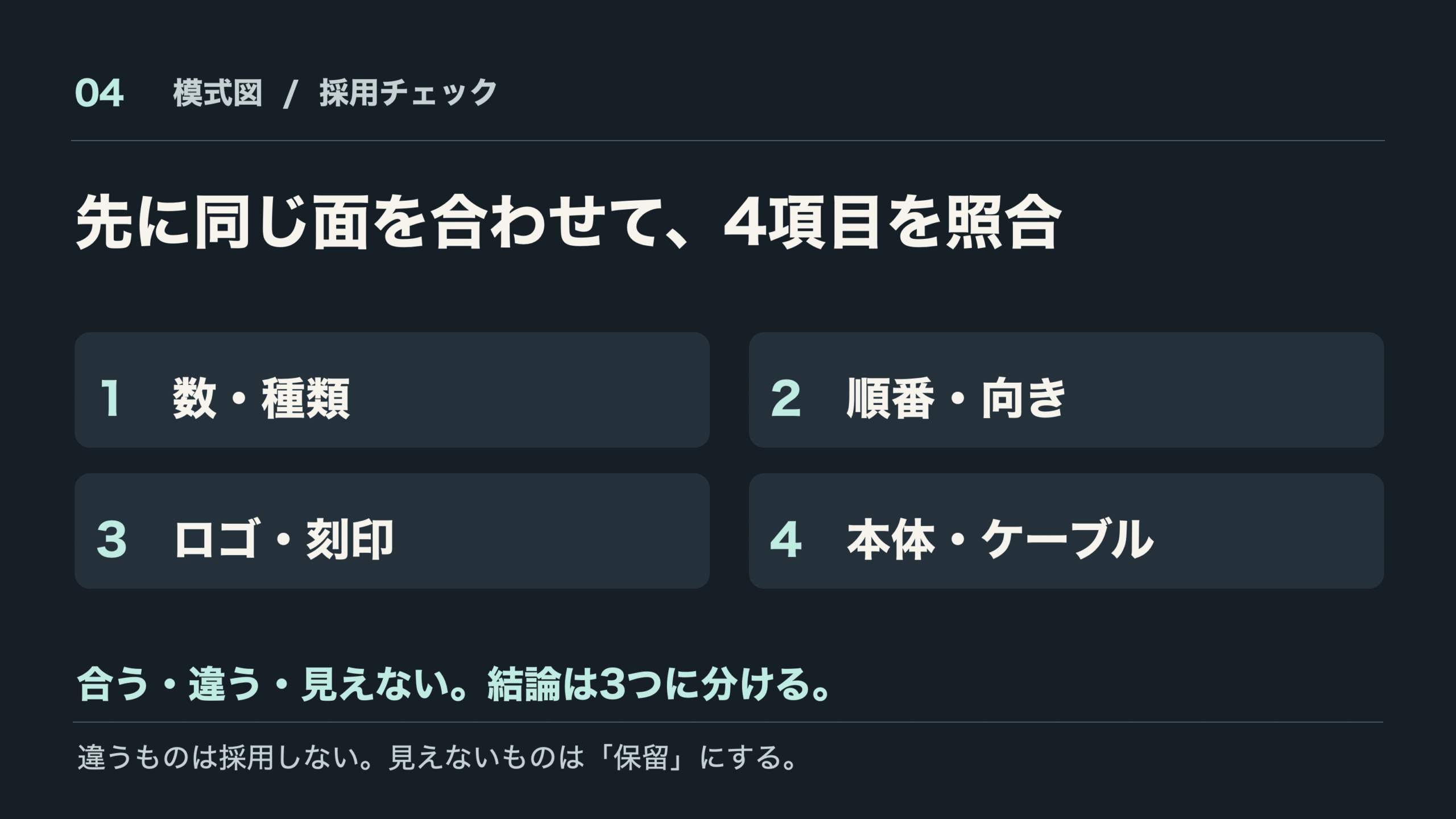
判定は「一致」「違う」「見えず未確認」の3つです。商品仕様が違えば使いません。必要な箇所が未確認なら撮り足し、絵コンテなど商品の仕様を伝えない用途と分けます。
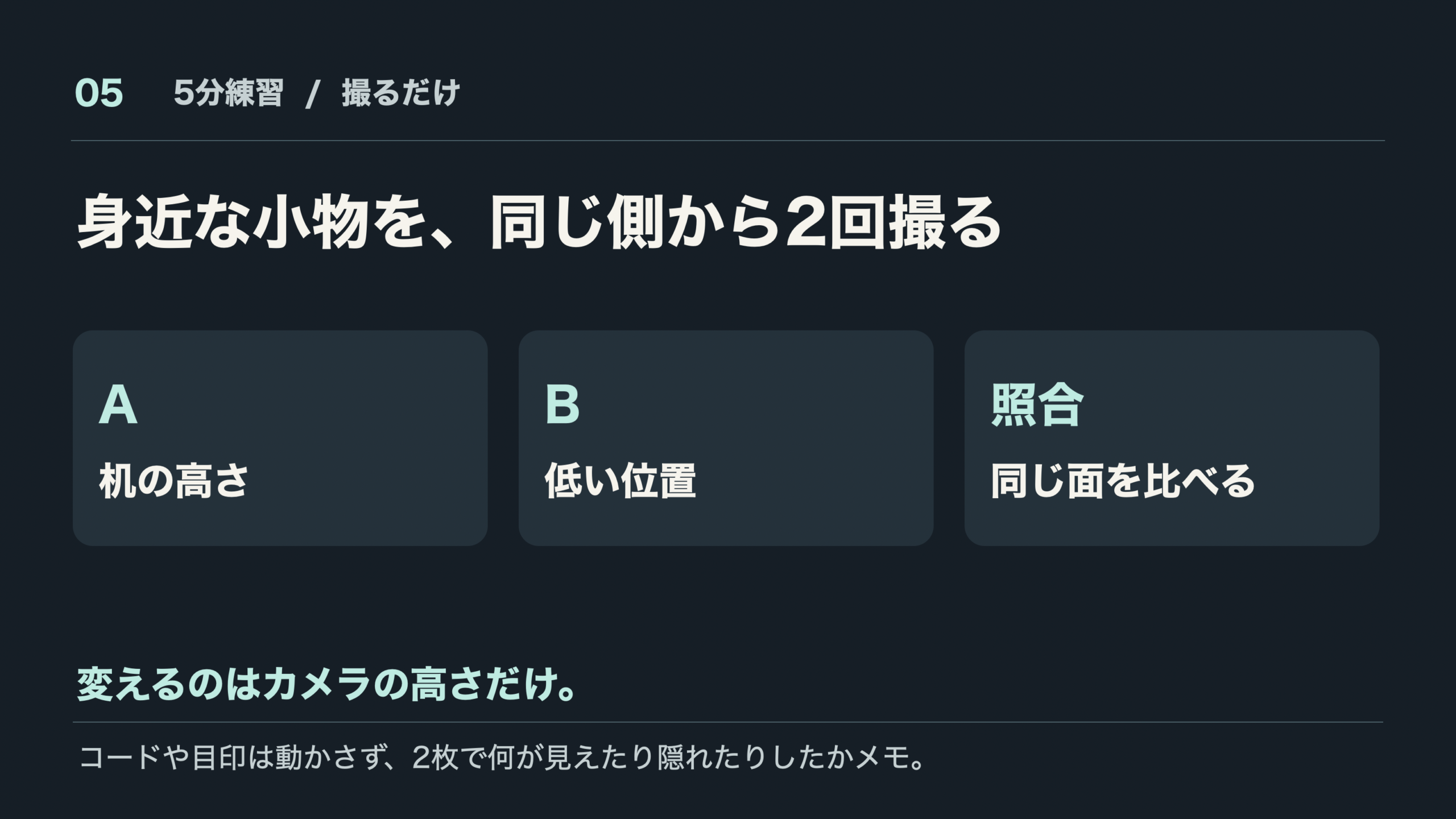
5分で試すなら、生成する前に2枚撮る
手元の充電器やリモコンを机に置き、動かさずに同じ側から目線の高さと低い位置で2枚撮ります。2枚で見えたり隠れたりした面を見てから、実物として変わらないボタンや端子を一つ選んでください。生成を試す場合は1枚だけを入力に使い、もう1枚は答え合わせ用に残します。
Adobeの公開資料でこの機能1回あたりの消費数は確認できませんでした。試す前後に、利用しているアプリやプランの生成クレジット使用状況を確認してください。一般的なモデルの単価をこの操作の単価として当てはめないようにします。
出典:Photoshopベータのリリース情報、Adobe製品のパートナーモデル対応表。確認:2026年11月25日。