Canva Brushで複数ページの見出しを一括修正 3ページで考える使い方
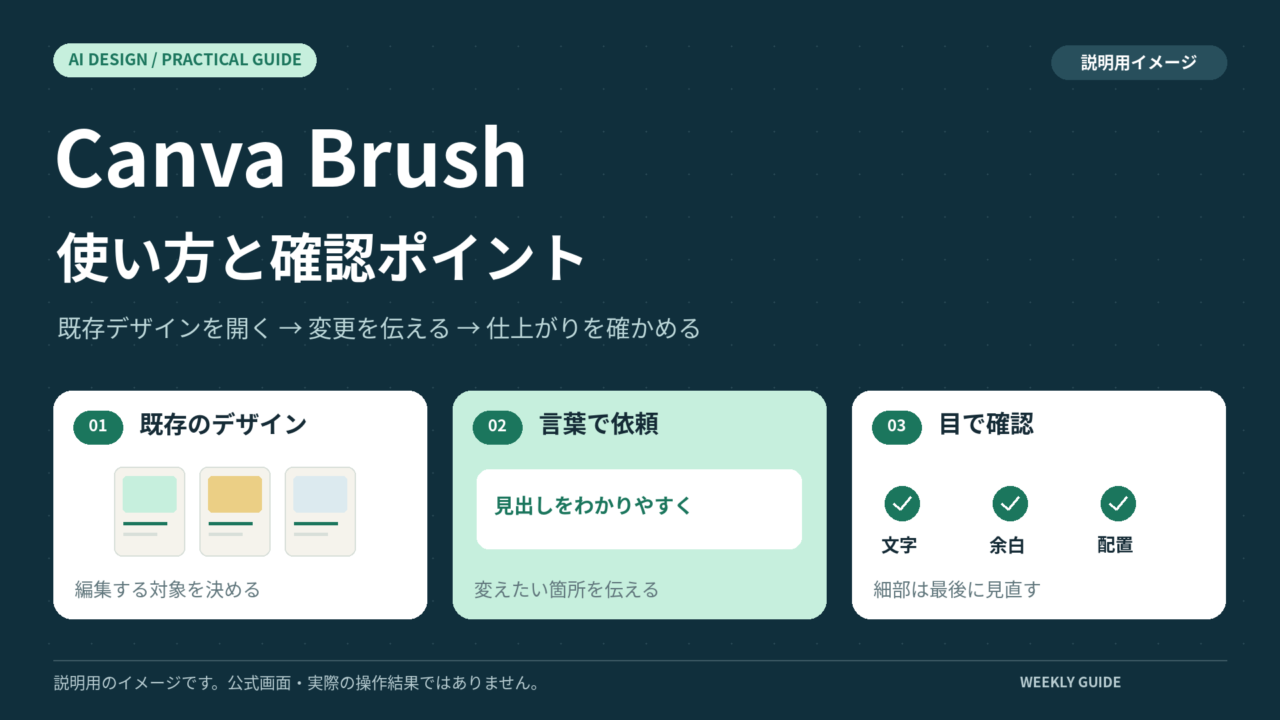
3枚組の告知画像を作ったあとで、見出しの長さや言い回しが気になる。各ページを開いて直し、並べて確認し、また一枚だけ修正する。複数ページの静止画制作では、仕上げにこうした作業が出てきます。
Canva Brushの注目点は、複数ページに共通する変更をまとめて依頼し、人が各ページの仕上げを引き継げることです。公式には、見出しをページごとに直す代わりに、まとめて変更する例が示されています。AIによる編集のあと、エディターで手作業に切り替えることも案内されています。Canva公式発表
今回は、講座案内の3ページを例に、依頼から人による仕上げまでの流れを考えます。以下は公式情報に基づく活用案で、独自テストや出力結果の紹介ではありません。
今回扱うのは3ページの見出し修正
例として、同じ講座を紹介する次の3ページを想定します。
- 1ページ目:どんな講座なのかを紹介する
- 2ページ目:当日に学ぶ内容を伝える
- 3ページ目:参加方法と申し込み前の確認事項を伝える
今回の目的は、各ページの役割を伝える短い見出しに整えることです。
見出しが短くなっても、3ページとも同じ内容を言っていては、読み進める意味が薄くなります。作業前に「このページで何を伝えるか」を整理しておくと、編集後の判断もしやすくなります。
なお、この例は複数ページを持つ編集可能なCanvaデザインを対象にしています。書き出したPNGやJPEGを読み込めば、元と同じページ構造や編集要素が必ず戻るという説明ではありません。
まとめて依頼する内容を決める
公式の利用案内では、既存デザインをエディターで開くか、Canva AIにデザインを添付・リンクし、選択メニューからBrushを選びます。公式の利用案内
利用できる環境なら、たとえば次のような指示から試せます。
この3ページの見出しを短く整えてください。1ページ目は講座の紹介、2ページ目は学ぶ内容、3ページ目は参加方法が伝わる表現にしてください。
これは本記事で考えた未検証の入力例です。ページの認識や日本語での指示への対応、修正精度を保証するものではありません。
最初から見出し、本文、写真、全体の配色まで同時に変えようとすると、どの変更が結果に影響したのか見分けにくくなります。最初の比較では見出しに絞り、試す範囲を小さくしておくとよさそうです。
3ページを見比べて内容を確認する
編集後は、まず3ページすべてを確認します。依頼した対象の一部だけを見て、全体も直ったと判断しないことが大切です。
1ページ目では、講座の対象や内容が伝わるかを見ます。「誰でも使いこなせる」など、元の説明にない約束が加わっていないかも確認します。
2ページ目では、見出しと実際に学ぶ内容が合っているかを見ます。「基礎を体験する」講座が、「仕事で即活用できる」といった強い表現に変わっていたら、内容に合う表現へ戻します。
3ページ目では、参加方法を探している人が迷わないかを見ます。短くするために、対象者や必要な準備などの重要な区別が失われていないかも確認します。
これらは想定する確認項目で、Brushが実際にそのような誤りを起こしたという報告ではありません。
最後の調整はページごとに引き継ぐ
文章の方向が決まったら、レイアウトを確認します。CanvaはBrushによるデザインの要素を引き続き編集できると説明しています。Canva公式発表
人が引き継ぐ場面では、たとえば次の順番で確認すると整理しやすくなります。
- 各ページで、見出しが自然な位置で改行されているかを見る。
- 一枚だけ文字が小さすぎたり、見出しの位置がずれて見えたりしないかを比べる。
- 必要なページの文字サイズ、テキストボックスの位置や幅を手で調整する。
- 掲載先で読む大きさでも、3ページの流れを追えるかを確認する。
見出しの文字数をすべて同じにする必要はありません。同じ大きさに無理に収めて意味を削るより、それぞれのページで読みやすく伝わるかを優先したいところです。
共通の修正をまとめて依頼し、個別の見え方は一枚ずつ整える。この分担が自分の制作で使いやすいかどうかが、今回の試しどころです。
時短を判断するなら手直しまで見る
一括の依頼ができても、制作時間が必ず短くなるとは限りません。依頼文を考える時間や、結果を確認して直す時間も必要です。
実際に試す際は、次の三点を簡単に記録すると判断材料になります。
- 3ページとも、意図した役割の見出しになったか
- 追加の指示や手作業での修正が、何か所必要だったか
- 依頼から最終確認まで、どのくらいかかったか
自分で3ページを修正する場合と比べて、作業のどこが楽になったのか。そこまで確認してから、ページ数の多い制作物へ広げるかを判断したいところです。本記事では、短縮時間や成功率は測定していません。
Photoshopなどの普段の制作環境と比べるなら、各ツールで編集可能な素材を用意し、見出しの修正から最終確認までを同じ条件で試します。素材の準備や移し替えにかかった時間も分けて記録しておくと、制作全体で使いやすいかを判断できます。本記事では、Photoshopとの同条件比較は実施していません。
利用条件と今後の予定を確認する
公式研究ブログ一覧での掲載日は2026年10月30日です。掲載時の説明では、BrushはCanva AI内の対応するデザイン編集を担い、Canva Pro向けに提供、今後の提供拡大も予定されています。Canva Research
この案内だけで、日本の全アカウントで利用できることや、追加料金なし・無制限の利用を確定することはできません。
Canvaの一般的なAI利用枠は、プランや機能、タスクの内容によって変わると説明されています。Brush固有の回数を、この一般案内から決めることはできないため、利用前に自分のアカウントの表示を確認してください。AI利用枠の公式ヘルプ
また、発表記事ではBrand Kit対応、添付資料の参照、画像の多いレイアウトの扱いを開発・改善項目として挙げています。発表時の予定を、すでに使える機能として扱わないようにしたいところです。Canva公式発表
まずは3ページで分担を確かめる
今回の注目点は、複数ページにまたがる見出しの変更をまとめて依頼し、その後は人が各ページの仕上げを引き継ぐ流れです。
3ページの役割を決めて頼む。全ページの内容を確認する。必要な箇所を手で整える。この流れを小さく試すことで、自分の制作で任せやすい部分と、最後まで確認したい部分を見つけやすくなりそうです。
制作前に意図を整理する考え方は、Figma Specs・Code Layersの解説でも紹介しています。今回の編集フローを図で確認したい方は、Canva Brushのnote記事もご覧ください。
※公式情報の確認日:2026年11月4日(日本時間)。本記事の3ページ例と指示文は活用案で、実機での独自テストは未実施です。機能・提供範囲・利用条件は変更される場合があります。