Photoshop「Convert to Text Layers」とは?画像の文字を編集する手順と注意点
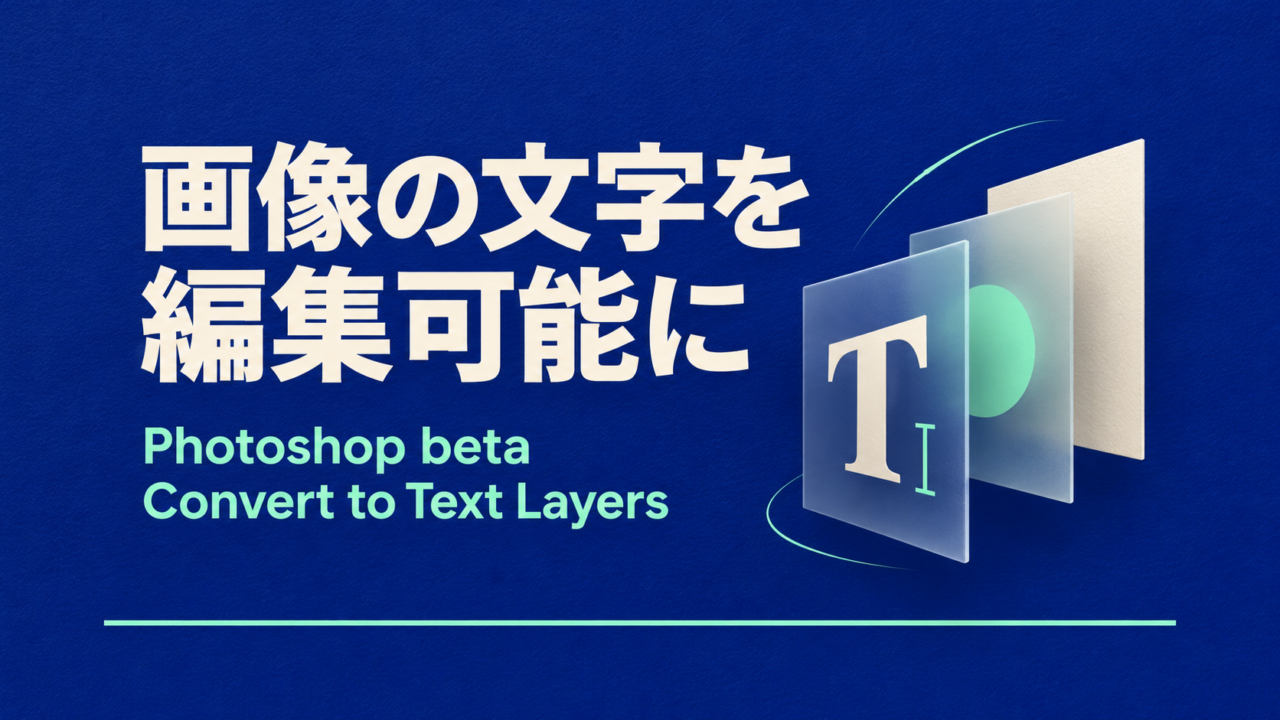
PNGやJPEGの文字を修正したいのに、編集できる元データがない。AIで作ったバナーの文言を、文字ツールで仕上げたい。そんな用途で注目したいのが、Photoshop betaの「Convert to Text Layers」です。
この機能は、ピクセル画像に含まれる文字を検出し、編集できる文字レイヤーへ分けます。ただし、元のフォントやデザイン全体を正確に復元する機能と捉えないことが大切です。
この記事では、公式手順、ベータ版の提供状況、変換後の確認方法をまとめます。情報確認日は2026年11月11日。実機テストは行っておらず、日本語の認識精度や時短効果を測った記事ではありません。図はAIで作成した説明用イメージです。
この記事で分かること
- Convert to Text Layersの役割と、案内されているアプリの版
- 画像内の文字を文字レイヤーへ分ける公式手順
- 文字・書体・背景を確認するための実践案
- 日本語、料金、商用案件でまだ確認が必要な点
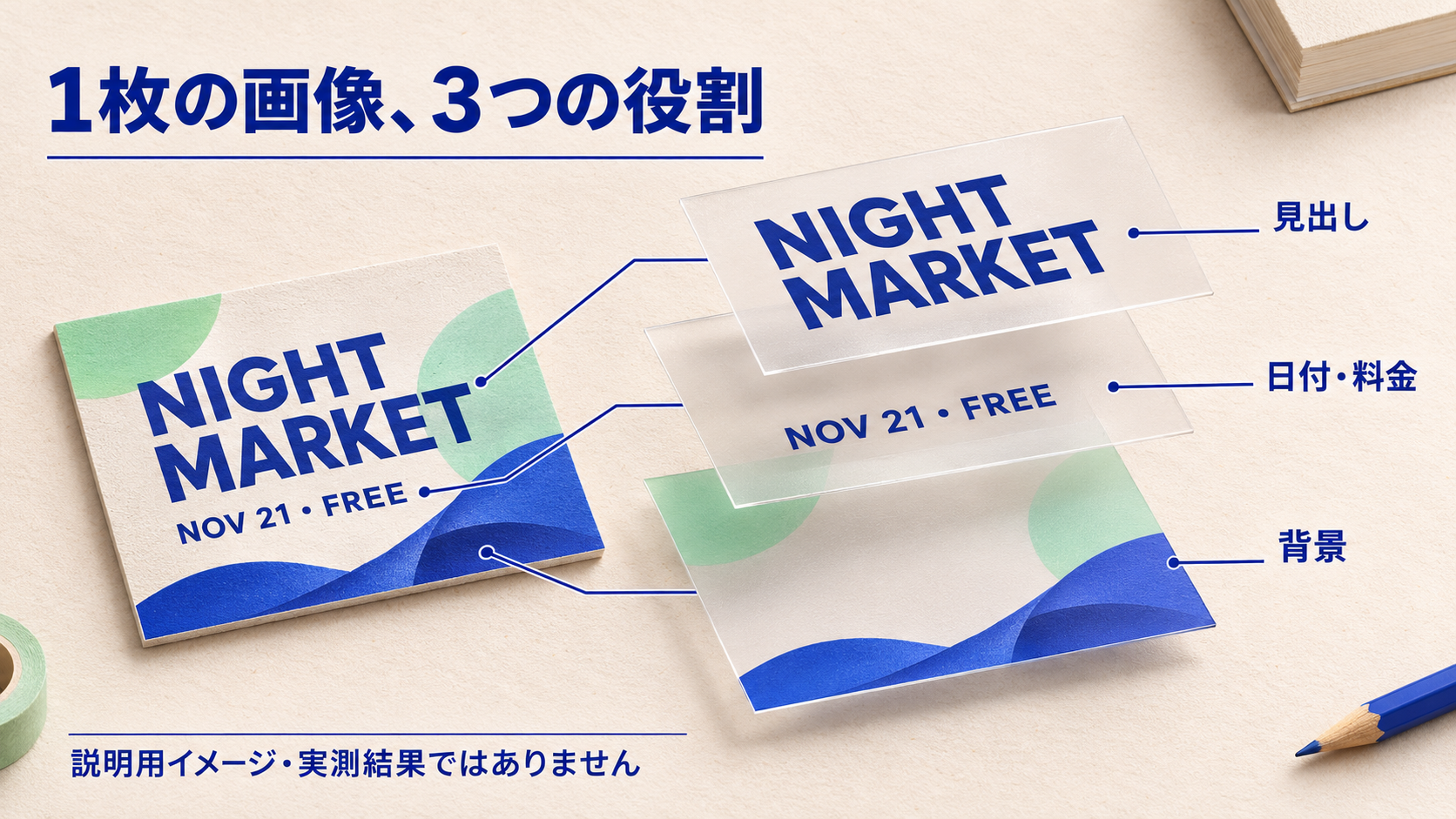
11月10日発表、Photoshop beta 28.1の機能
Adobeは2026年11月10日の発表で、Convert to Text LayersをPhotoshop betaの新機能として紹介しました。公式ベータ版更新情報では「2026年11月、バージョン28.1」に掲載されています。
通常版のPhotoshop、Web版、スマートフォン版のすべてで同じように使えるという案内ではありません。まず、起動しているアプリがPhotoshop betaかを確認してください。個別アカウントで実際に選べるかは、本記事では確認していません。
発表記事の日付、ヘルプページの更新日、各利用者に届く時点も区別します。11月10日は発表日として確認できますが、すべての環境で同時に使えることまで保証するものではありません。
出典:Adobe公式発表、Photoshop betaの更新情報。
何が変わる?画像の文字を個別のレイヤーへ
公式ヘルプによると、変換結果は「Converted text layers」という新しいグループにまとめられます。そこには個別の文字レイヤーと、元の文字を除いた「Background」レイヤーが含まれます。元画像は残ります。
つまり、文字も背景も一体になっていた画像から、文字を編集するための構造を作る機能です。文字列、フォント、サイズ、色を調整する工程へ進める点が、広告やサムネイルの実務での注目点です。
ただし、元のPSDにあったレイヤー構成、マスク、効果、フォント指定をすべて復元するという説明ではありません。元データが残っている場合は、まずそちらを使う方法を検討してください。
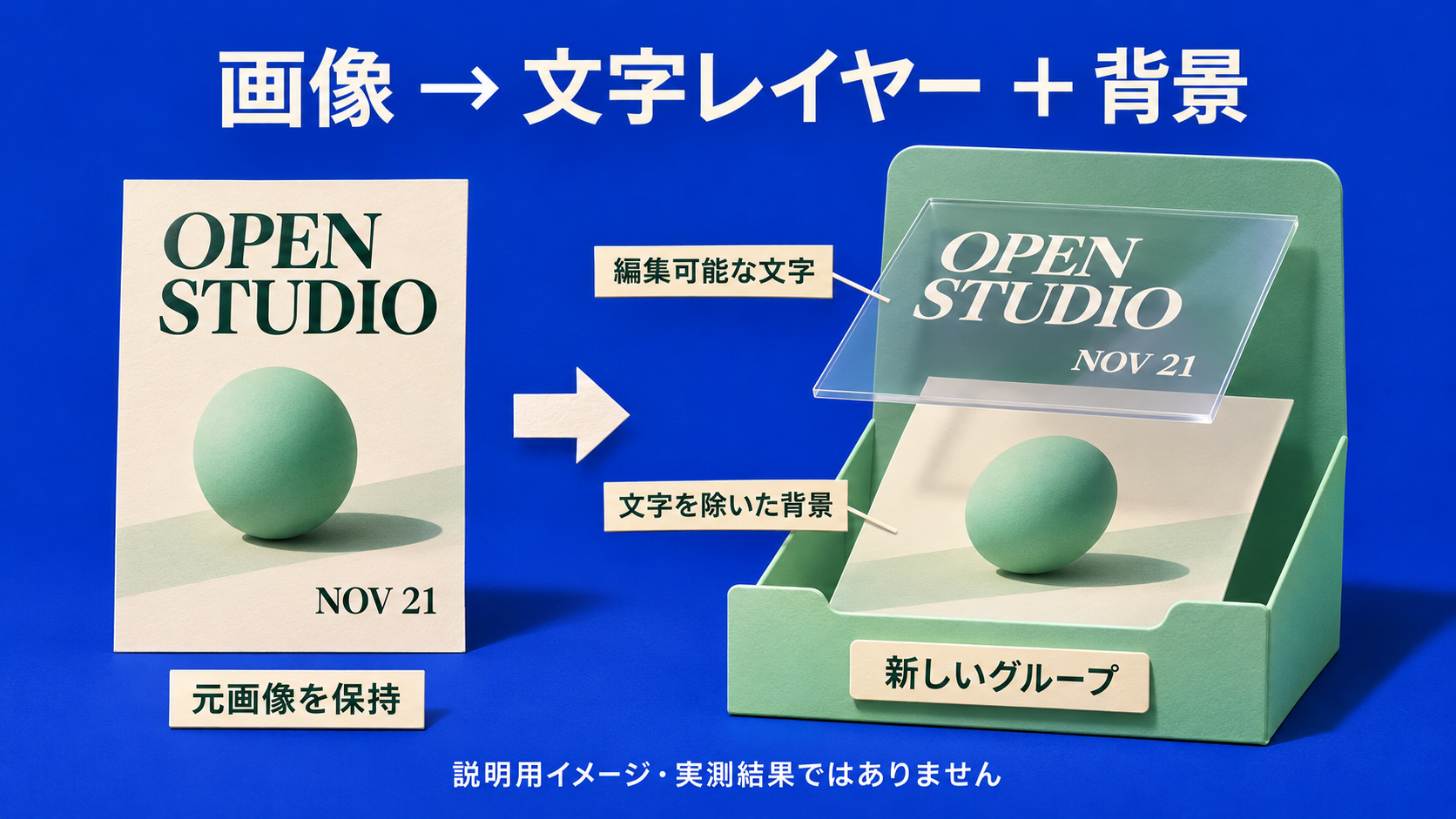
Convert to Text Layersの使い方
以下は公式ヘルプに記載された手順です。画面表示や利用可否は、アプリの版や提供状況で確認してください。
- Photoshop betaで「File > Open」から文字を含むピクセル画像を開きます。
- コンテキストタスクバーの「More」を開き、「Convert to text layers」を選びます。
- 作成された「Converted text layers」グループを確認します。
- 編集する文字レイヤーを選択し、文字ツールで文言や書式を調整します。コンテキストタスクバーやプロパティパネルから、フォント、サイズ、色を変更できます。
- 不要な変換は、MacならCommand+Z、WindowsならControl+Zで取り消せます。
この手順から、右クリックのメニューや通常版の特定ボタンにも同じ機能があるとは推測しないでください。メニューが見当たらない場合は、ベータ版かどうかとバージョンを先に確認します。
出典:Adobe「Convert text to layers」。
日本語やフォントは、その画像で確かめる
今回確認した公式ページには、この機能固有の対応言語一覧や、日本語の認識精度の数値は見当たりませんでした。Photoshop本体で日本語を扱えることだけを根拠に、この変換でも縦書き、漢字、ルビ、小さな注記が正確に復元できるとは言えません。
また、Adobeの説明は、元のスタイルをできるだけ保つというものです。元と同じフォントを必ず特定するという保証ではありません。
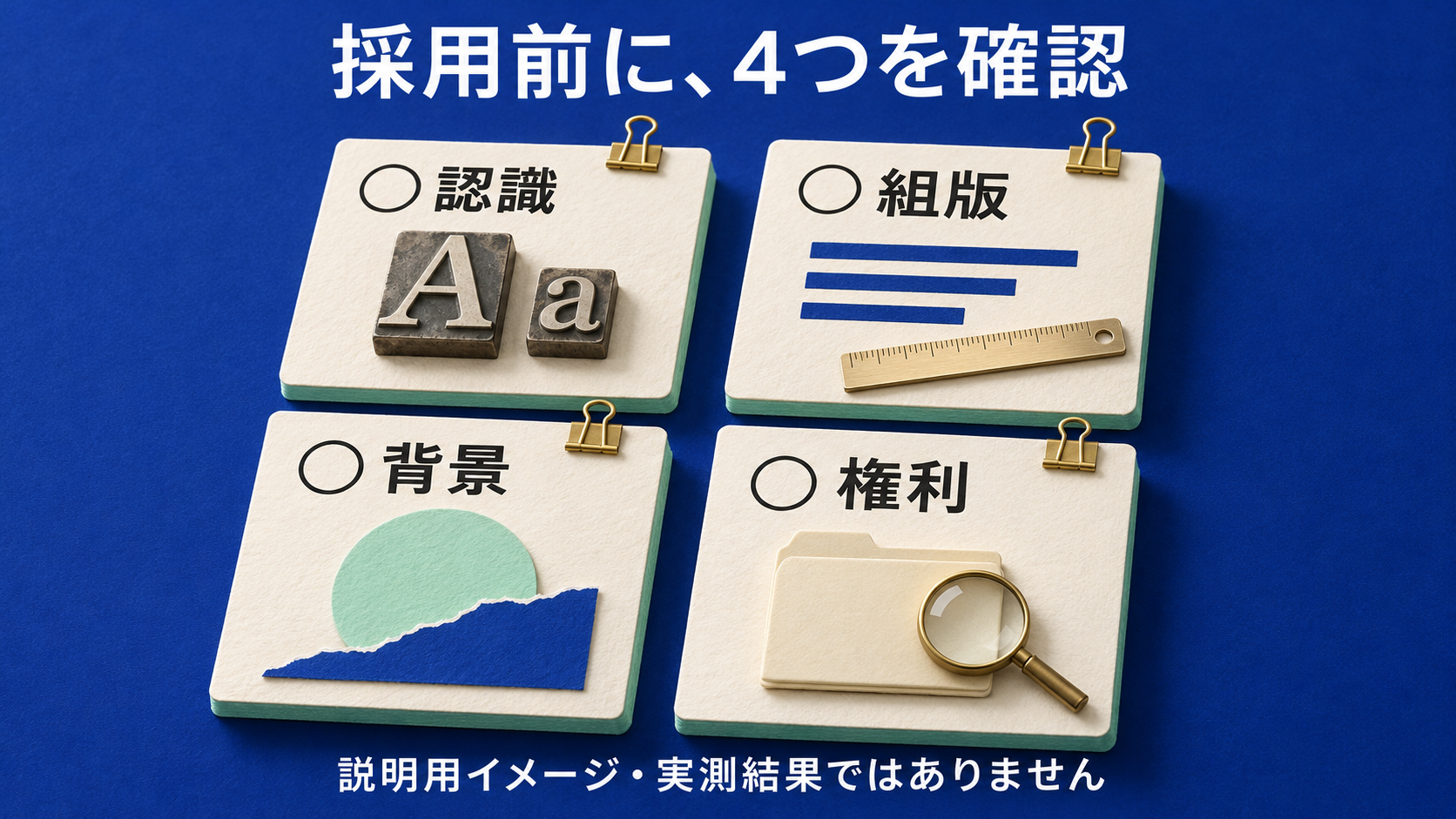
変換後は、次の項目を分けて確認します。これは本記事で提案する検品方法で、実測で見つかった不具合の一覧ではありません。
| 確認対象 | 見るポイント | 判断に使うもの |
|---|---|---|
| 文字列 | 抜け、余計な文字、日付、価格、単位、記号 | 正しい原稿との照合 |
| 書体 | ブランド指定や使用可能なフォントか | 指定書・利用許諾 |
| 組版 | 改行位置、字間、行間、文字の重なり | 元画像と掲載サイズの両方 |
| 背景 | 文字を除いた部分の模様、輪郭、色のつながり | 文字レイヤーを非表示にした状態 |
| 出力 | 小さな画面での読みやすさ、欠け、にじみ | 実際に使う寸法の書き出し |
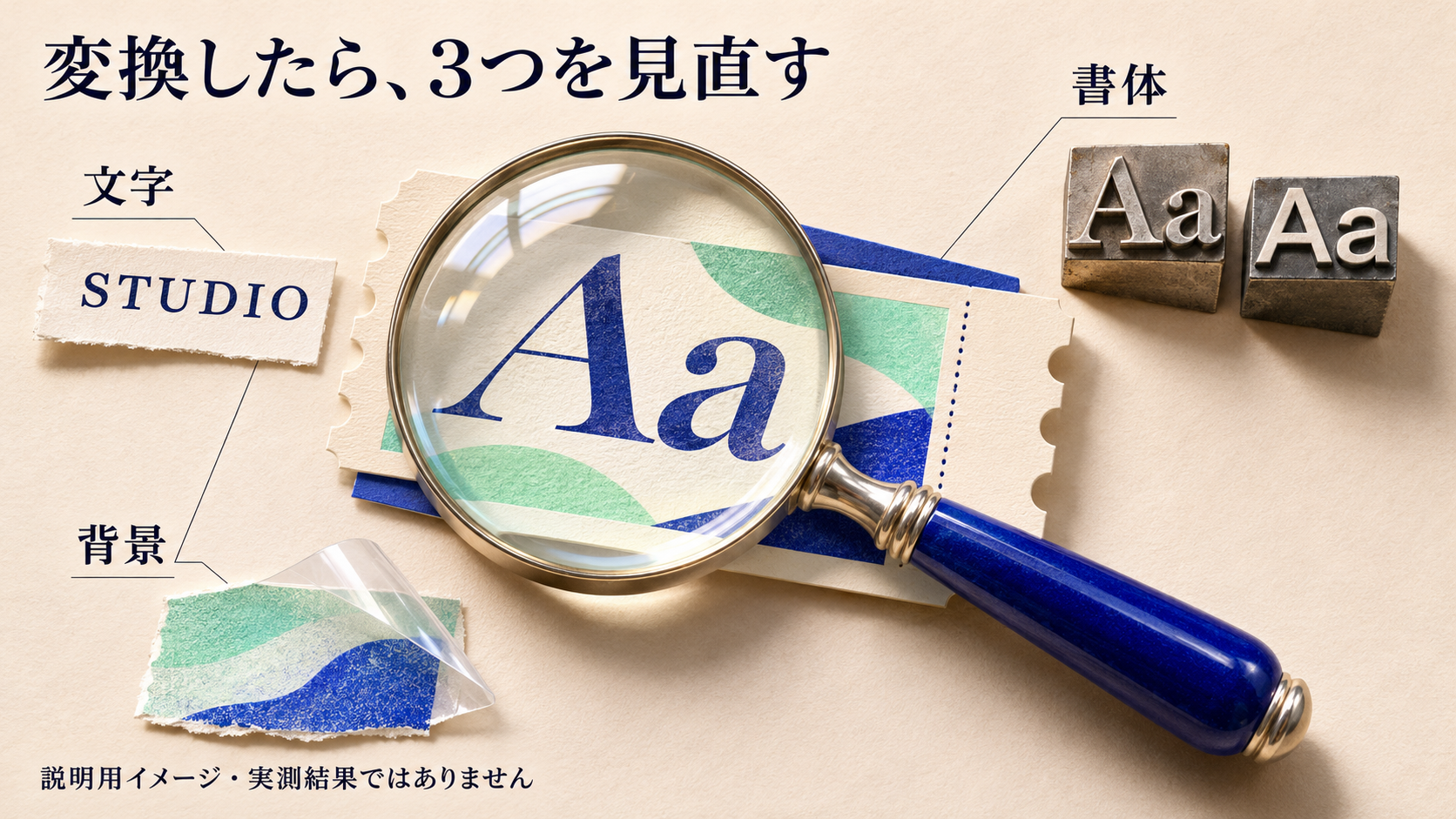
日付や価格は、見た目が似ているだけで通さず、一文字ずつ照合します。フォントが近くても、文字幅が変われば改行が動きます。変換直後の印象だけで完成とせず、文言を変更したあとの全体も確認しましょう。
元データ・自動変換・手動の組み直しを使い分ける
新機能を使う前に、手元の素材がどの状態かを整理すると、作業の選択肢を絞れます。
| 手元の状態 | 最初に検討する方法 | 注意点 |
|---|---|---|
| 編集可能なPSDなどが残っている | 元データの文字レイヤーを編集 | フォント不足やリンク素材も確認 |
| 画像しかなく、文字が多い | Convert to Text Layersを小さく試す | 認識と背景の手直しを含めて判断 |
| 画像しかなく、文字が少ない | 正しい原稿から文字を組み直す | 背景処理と書体の選定が必要 |
| 他者の画像で利用許可が不明 | 権利関係を先に確認 | 技術的に編集できても利用許諾にはならない |
これは機能の性能順位ではなく、作業を選ぶための考え方です。文字数や背景の複雑さによって、適した方法は変わります。
前回のCanva Brushの記事では、編集できる複数ページのデザインをまとめて直す方法を扱いました。今回の中心は、文字がピクセルになった画像です。入力素材の状態が違うため、同じ「文字修正」でも役割は異なります。
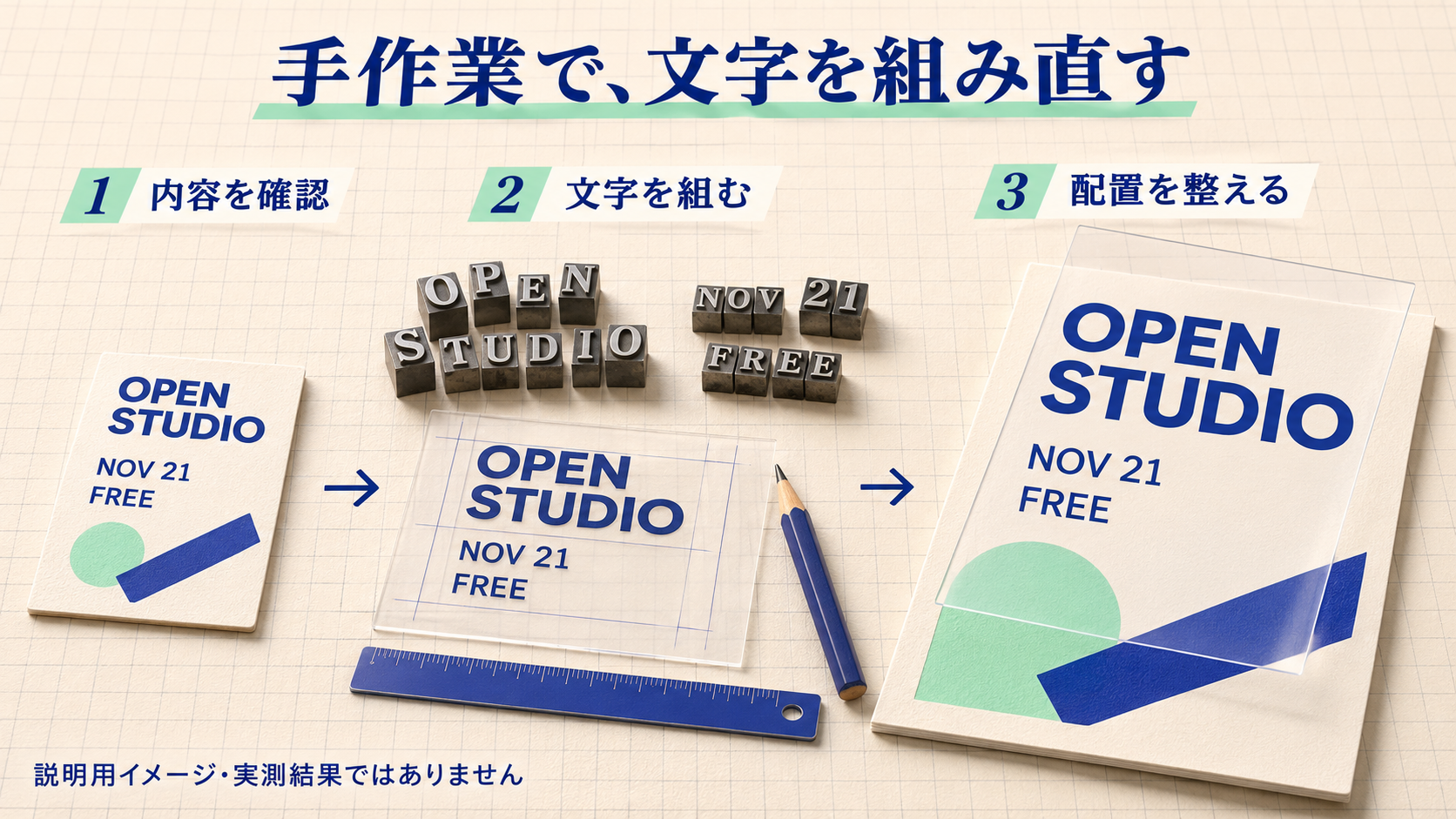
自作の告知画像で試す、短い検証手順
最初の題材には、自分で作った短い告知を使います。正しい原稿、使用フォント、元データを手元に残したうえで、テスト用の画像を書き出します。
元データがあるのに画像へ変換するのは、この場では答え合わせをするためです。日常の制作で毎回この回り道をすることを勧めるものではありません。
- 元画像の横に、見出し、日付、注記の正解原稿を置く。
- 使用アプリの版と機能表示を記録する。料金・クレジットの案内が表示される場合は、その内容も残す。
- 変換し、読み取られた文字を原稿と照合する。
- 見出しだけを短くして、改行と余白を調整する。
- 文字レイヤーを隠し、背景の仕上がりを確認する。
- 掲載サイズで書き出し、最終確認までにかかった時間と手直し内容を残す。
比較するなら、自動変換の処理時間だけでなく、修正、書き出し、確認を含む時間をそろえます。正しい原稿から手動で組み直す方法とも比べると、自分の制作ではどこが助かるか判断しやすくなります。
結果の記録は「認識が合った/修正した」「組版の調整内容」「背景の修正内容」「仕上げまでの時間」で十分です。本記事では成功率や短縮時間を測っていません。
料金・商用利用・AI生成表記の注意点
機能固有のクレジット消費や追加料金について、今回確認した公式の機能紹介とヘルプでは具体的な条件を確認できませんでした。「ベータだから無料」「既存プランなら必ず追加費用なし」とは断定しません。使用中の契約、アプリ内表示、AdobeのクレジットFAQを確認してください。
商用案件では、アプリやベータ機能の利用条件に加え、入力画像、写真、イラスト、フォントの権利を別々に確認します。今回、この機能固有の条件を根拠に「すべての商用用途で問題ない」と確認したわけではありません。
画像内の文字を取り出せても、第三者の広告やロゴの利用権まで得られるわけではありません。機密の素材を使う場合も、利用サービスへ入力してよいかを先に確認します。
AI生成物の表記や納品条件は、公開先と取引先のルールに合わせます。本記事の図は説明のためにAIで制作しており、実際のPhotoshopの操作画面や変換結果として掲載していません。
よくある質問
通常版Photoshopでも使えますか?
今回の公式案内はPhotoshop betaの11月版、バージョン28.1です。通常版やWeb版にも同じ機能が提供済みとは、本記事では確認していません。
日本語の画像も正確に変換できますか?
本機能の対応言語一覧と日本語精度は未確認です。まず正解原稿のある素材で、漢字、かな、数字、記号を個別に照合してください。
元のフォントやPSDが復元されますか?
文字レイヤーと背景を作る機能です。元フォントや元PSD全体の構造を必ず復元するものとは案内されていません。元データがある場合は、そちらを優先する方法を検討します。
AI画像の文字が間違っていても直せますか?
編集可能な文字レイヤーになれば、文字ツールで文言を調整できます。ただし、画像に書かれた誤字を自動で正解に直す保証ではありません。正しい原稿との照合が必要です。
2027年のAdobe MCP連携と同じ話ですか?
別の話です。同じ発表に含まれるローカルアプリ向けMCP連携は、2027年初めに向けたプレビューとして区別します。今回の文字レイヤー変換の操作手順に、MCP導入は含まれていません。
まとめ:取り出した文字を、仕上げに使えるか確かめる
Convert to Text Layersは、画像しか残っていない素材に対し、文字編集の入口を作るベータ機能です。
試すときは、文字の一致、書体と組版、背景の三つを分けて確認します。正しい原稿と利用権を用意し、手直しを含む工程で使いやすさを判断する。それが、告知やバナーの制作へ取り入れる最初の一歩になります。
画像や編集ファイルの置き場で迷う場合は、Fireflyの生成履歴と採用画像の管理も参考にしてください。