Fireflyの生成履歴はどこ?Creative Cloudから開く方法と採用画像の管理

Fireflyで作った画像を、翌日また編集したい。ところが、最近使ったファイル、生成履歴、ダウンロードした画像のどれを開けばいいのか迷うことがあります。
結論は、画像を探す入口と、採用した完成版の置き場を分けることです。履歴で候補を見つけ、必要な編集を行い、使う版は名前と用途を記録して保管します。最新の一枚が、そのまま採用版とは限りません。
この記事では、Creative Cloudデスクトップアプリの2026年10月版に掲載されたFireflyへの導線と、既存の生成履歴の役割を整理します。後半には、元画像・候補・採用版を混同しないための運用例をまとめました。
情報確認日は2026年10月28日。公式ヘルプに基づく整理で、実機操作や効果測定は行っていません。図と読書イベントの例は説明用の架空例です。画面の見え方や利用できる機能は、アプリの版・アカウント・提供状況で確認してください。
今週確認した更新と、以前からある機能
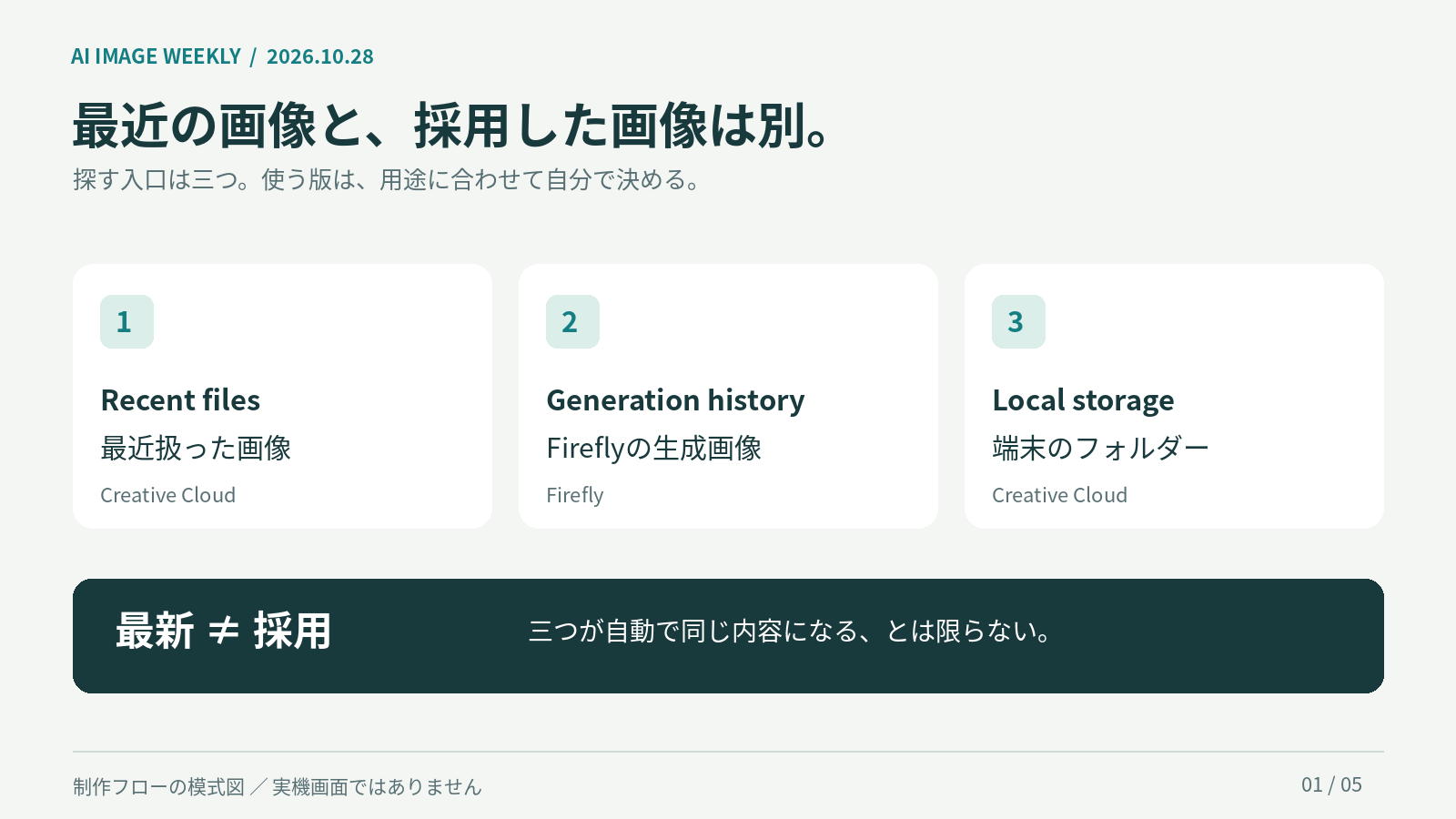
10月22日更新のAdobe公式リリースノートでは、Creative Cloudデスクトップアプリの「2026年10月/6.11.0.478.6」に、HomeのRecent filesからFirefly編集やFirefly Boardsへ進む機能が掲載されています。Recent filesが空または非表示の場合に、編集する画像をアップロードする導線も案内されています。
ここでいう10月22日は公式ページの更新日です。発表日や全利用者への提供開始日を、その日と同一には扱いません。今回確認した記載だけでは、個別の機能がいつ全アカウントで使えるようになったかまでは特定できません。
| 確認した内容 | 資料上の時点 | 今回の扱い |
|---|---|---|
| Recent filesからFirefly編集・Boardsへ進む導線 | 10月版のリリースノート。ページ更新10月22日 | 今週確認した10月版の案内。新モデルではない |
| Fireflyの生成履歴 | ヘルプ更新2026年6月16日 | 既存機能 |
| Firefly画像をPhotoshopで開いて編集 | ヘルプ更新2025年9月24日 | 既存機能 |
| Local storageの既定フォルダー | 10月版にも記載。ただし詳細ヘルプは8月18日更新 | 今週初提供とは断定しない |
出典:Creative Cloud公式リリースノート。以下は静止画の取り扱いに絞ります。
Fireflyの生成履歴はどこにある?
AdobeのWeb版Fireflyヘルプでは、ホーム画面の左側にあるFilesからGeneration historyを開きます。画像だけを見たい場合は、種類のフィルターで画像を選びます。
対象画像のメニューから、編集画面で開く、ダウンロードする、プロジェクトなどへ整理する操作が案内されています。画像にはPhotoshop Webで開く選択肢もあります。これはデスクトップ版Photoshopを開く手順とは分けて考えてください。
生成履歴はAdobeのクラウドストレージ容量を消費します。無制限に置ける保存庫として扱わず、利用中の容量も確認します。
Recent files・生成履歴・Local storageの違い
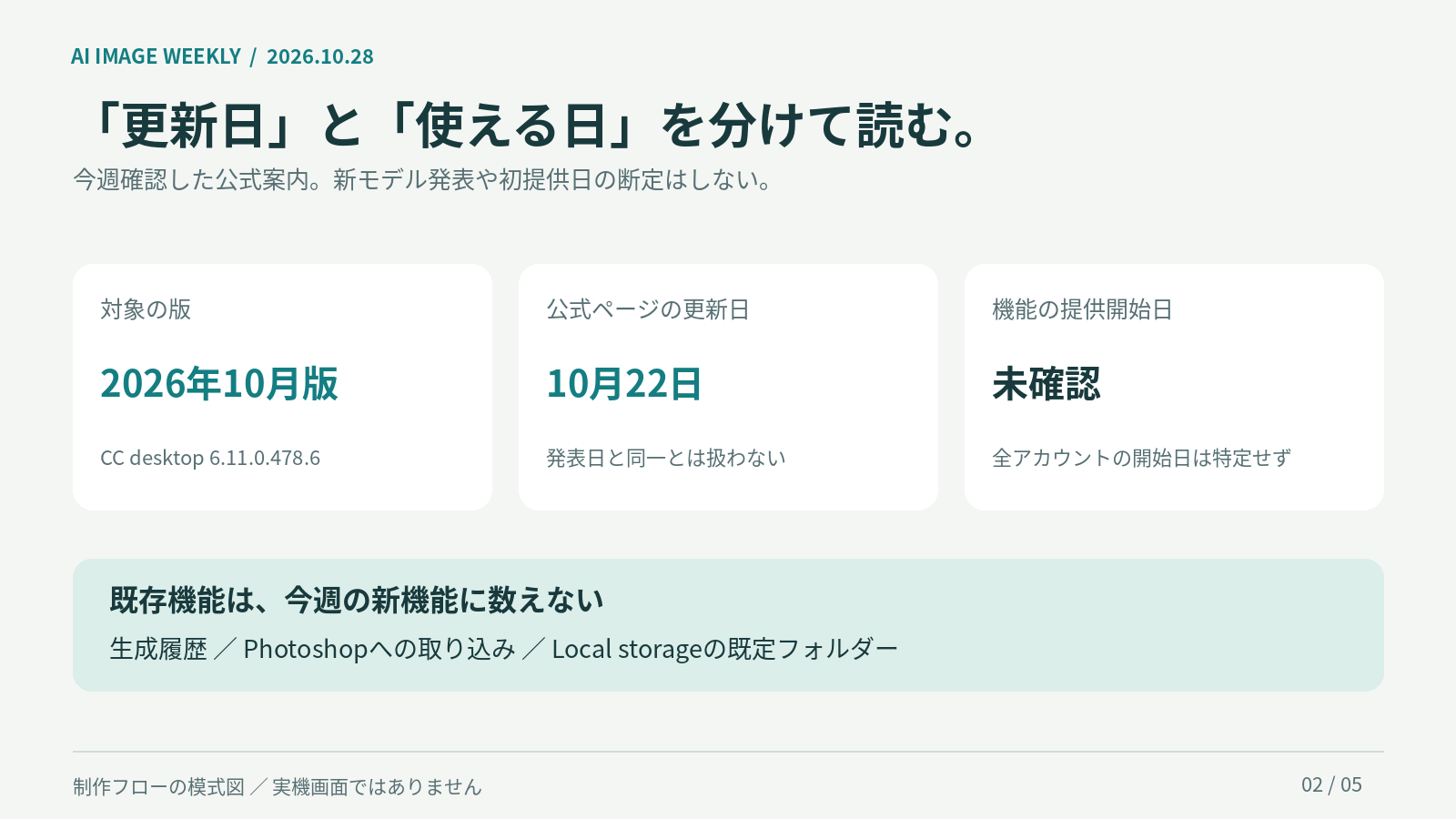
次の表は、探す目的に合わせた整理です。三つが自動で同じ内容になる、という意味ではありません。
| 探したいもの | 入口の候補 | 注意する点 |
|---|---|---|
| 最近扱った画像 | Creative CloudのHome/Recent files | 「最近」と「採用済み」を同じ意味にしない |
| Fireflyで生成した過去の画像 | FireflyのFiles/Generation history | クラウド容量を使う。すべてのアプリの編集結果がここへ集約されるとは考えない |
| 端末内に保存した画像や制作ファイル | Creative CloudのFiles/Local storage、または端末のフォルダー | ローカルとクラウドを区別し、必要なバックアップを別に確認する |
Local storageは、端末上のフォルダーをCreative Cloudデスクトップアプリから扱うための入口です。公式手順はFiles→Local storage→Browseでフォルダーを選ぶ流れです。既定フォルダーを変更する案内もありますが、ここに表示されたことだけを根拠に、クラウドへバックアップ済みとは判断しないでください。
出典:Creative Cloudのローカルストレージ管理。
Photoshopへ戻す場合は、元画像と編集後を区別する
デスクトップ版Photoshopの公式ヘルプでは、ホーム画面のFirefly historyから生成画像を選び、新しいPhotoshopドキュメントとして編集する流れが説明されています。この方法では元のFirefly素材は変更されないとされています。
同ヘルプでは、対象は画像で、複数選択はできないという制約も記載されています。操作する環境で項目が見つからない場合は、Web版の案内と混同せず、使用中のアプリと版を確認しましょう。
出典:Fireflyで生成した画像をPhotoshopで仕上げる。
元が残っていることは大切ですが、編集後のPSDや書き出し画像をどこに保存したかは別の管理です。「元画像を失わない」と「どれを公開するか分かる」の両方を用意します。
元画像・候補・採用版を三つに分ける
ここからは、Adobeが自動で行う機能の説明ではなく、制作データを取り違えないための運用案です。
たとえば、架空の読書イベントの告知画像を作るなら、次のように置き場を分けます。
| 置き場 | 保存するもの | 変更の扱い |
|---|---|---|
| 01_source | 編集前の元画像、利用可能な参照素材、素材の出典メモ | 比較の基準として残す |
| 02_work | 編集中のファイル、番号を付けた候補画像 | 修正ごとに版を区別する |
| 03_approved | 確認を終えた採用版、用途に合う書き出し、採用記録 | 修正時は旧版を残し、新しい版を確認する |
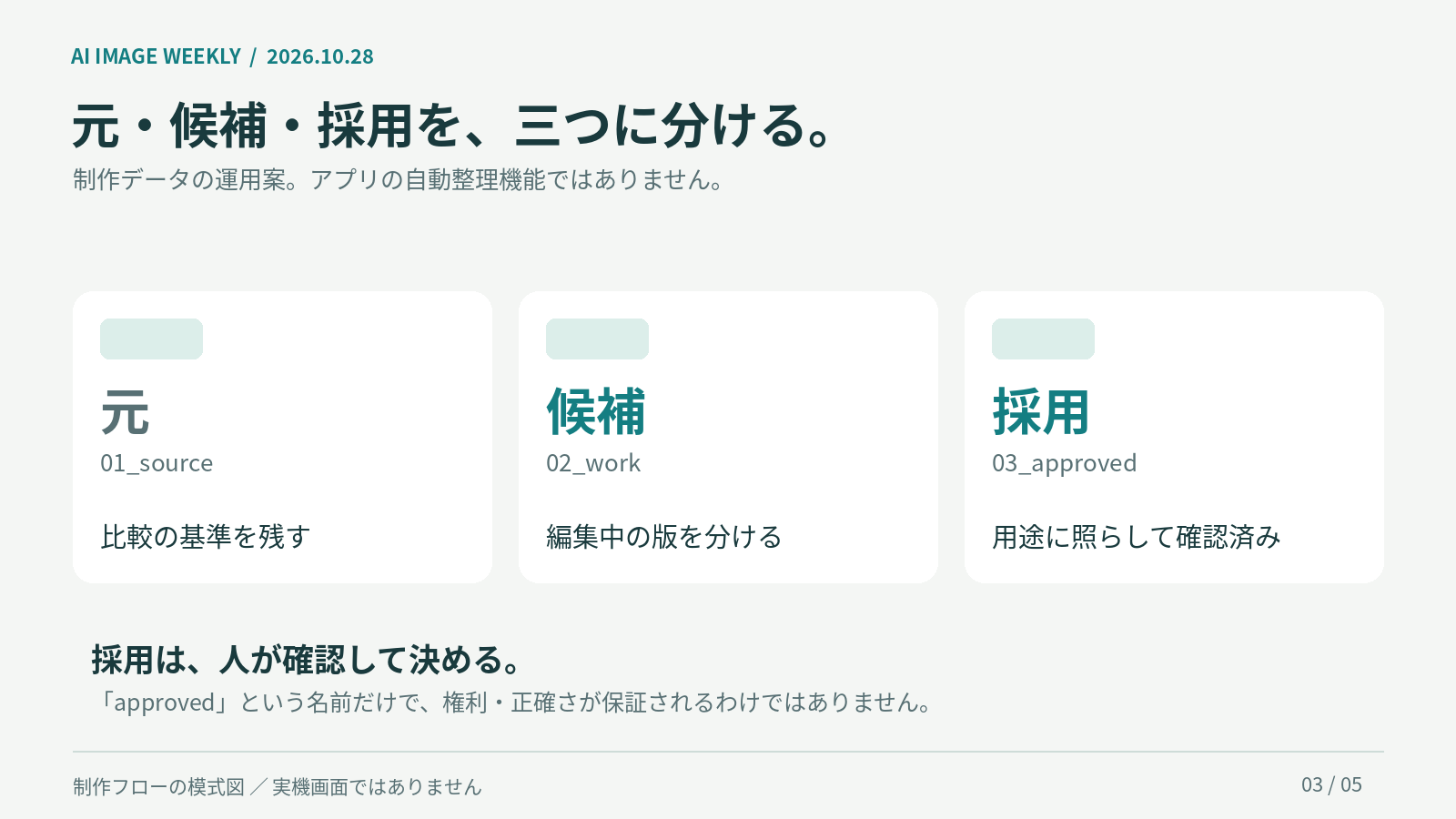
「approved」は、自分たちの確認を終えたという作業上のラベルです。著作権や利用規約、商品の正確さをサービスが保証してくれた、という意味ではありません。
名前の例は、reading_event_bg_v03.png。ブログの表紙として確認した画像は、reading_event_blog_cover_approved_v01.pngのように用途を加えます。これは命名例であり、特定の名前を付けるとアプリが採用状態を認識するわけではありません。
「最終」「最終2」「本当の最終」と増やすより、版番号と用途を組み合わせると、確認すべき対象を言葉で指定できます。効果を測るなら、後から採用版を見つけるまでの時間や、取り違えが起きた回数を記録する方法が考えられます。この記事でその結果を測定したわけではありません。
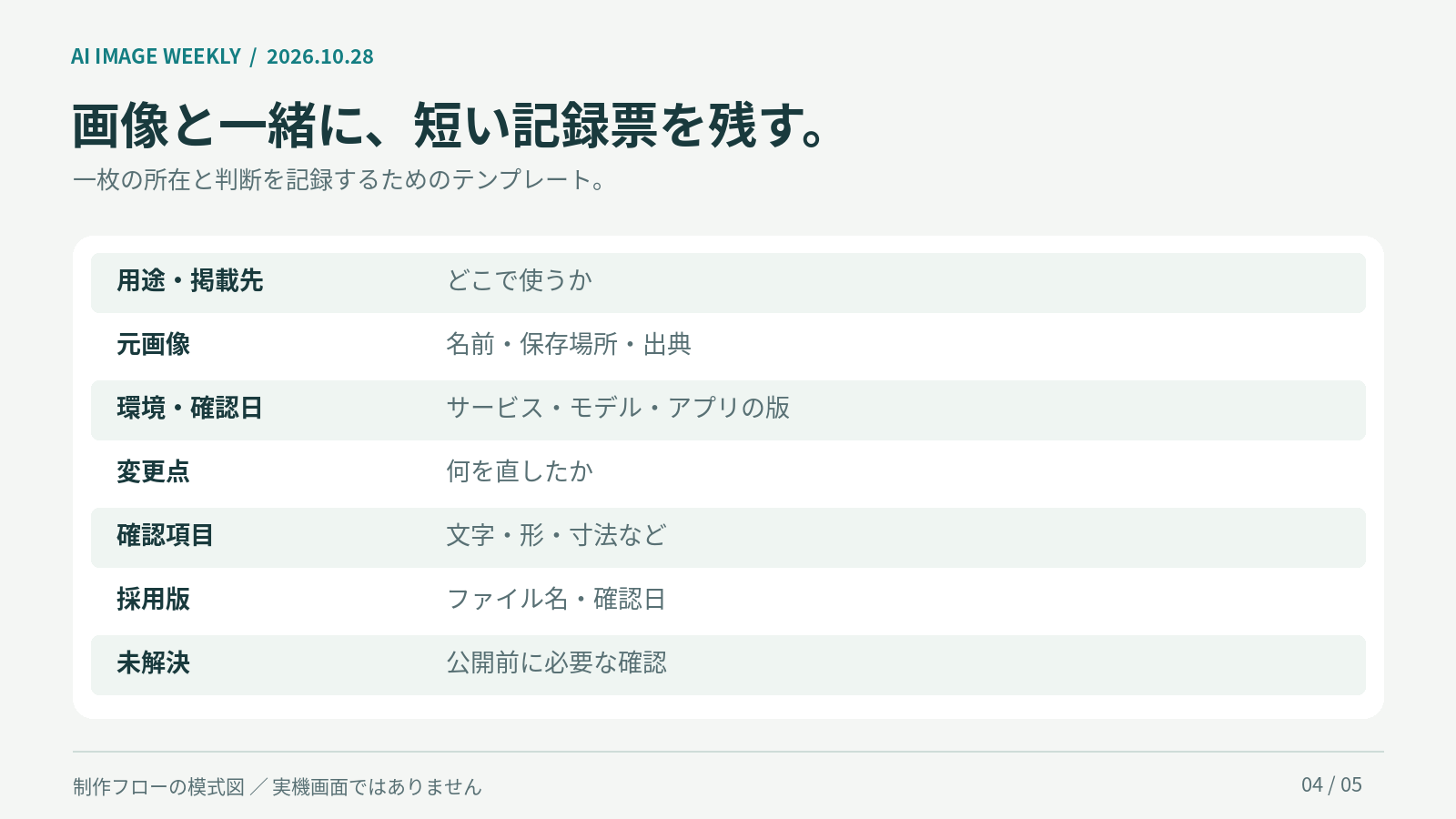
画像と一緒に残す、短い記録票
長い制作日誌がなくても、どの素材から何を変えたかが分かるだけで、再開時の手がかりになります。
以下は記入欄の例です。未確認の欄は空欄にせず「未確認」と書き、採用前に確認する対象として残します。
| 項目 | 記録する内容 |
|---|---|
| 用途・掲載先 | ブログ表紙、記事本文、SNSなど |
| 元画像 | ファイル名、保存場所、使用許諾・出典の確認先 |
| 使用環境 | サービス名、モデル名、確認日。アプリなら版も記録 |
| 変更したこと | 背景色、余白、トリミングなど |
| 確認したこと | 文字、日付、商品形状、寸法、リンク先との整合など |
| 採用版 | 候補番号、採用ファイル名、確認日 |
| 未解決 | 残っている修正や、公開前に必要な確認 |
プロンプトを残しても、同じ画像が必ず再現できるとは限りません。再生成の手がかりと、実際に採用したファイルの保存は、別に行います。
実在の商品を扱う場合は、ロゴや細部の形、機能を示す部分を元資料と照合します。見栄えのよい生成画像でも、商品の説明として不正確なら採用しません。参照画像を使ったこと自体も、使用許諾や形状の正しさの証明にはなりません。
再生成する前に確認する順番
- 探す。 生成履歴や手元のフォルダーに使える候補が残っていないか確認します。
- 決める。 再開するファイル名と、今回直したい点を一つ書きます。
- 分ける。 元画像を残し、編集用の版を用意します。
- 確かめる。 修正箇所だけでなく、文字や商品など変更したくなかった要素も確認します。
- 採用する。 用途に合う寸法で書き出し、採用版の名前と確認日を記録します。
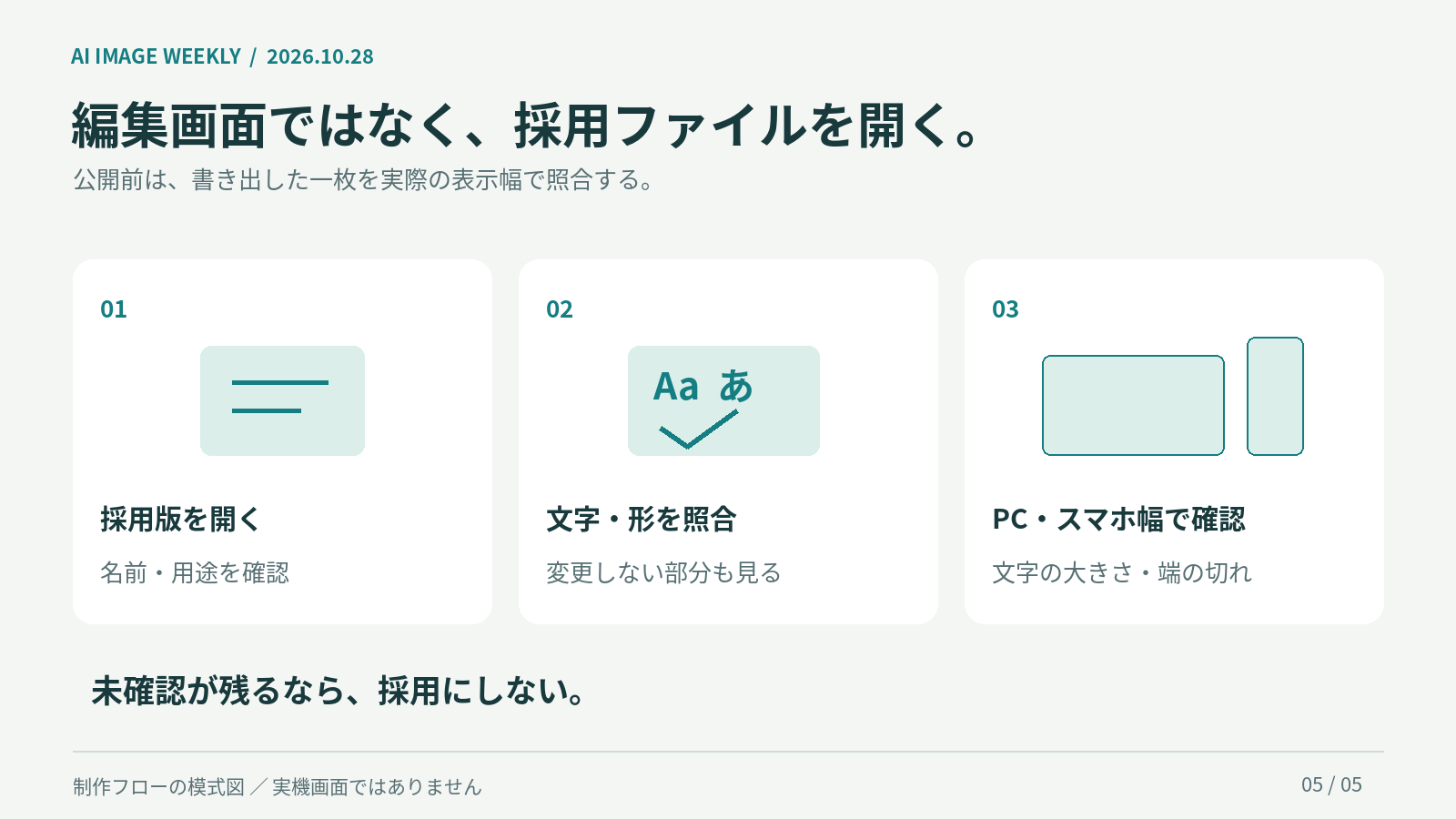
公開するときは、書き出したファイル自体を開きます。編集画面では正しくても、書き出し後に文字が小さい、端が切れる、古い候補を選んでいる、といった確認漏れがないかを見るためです。
PCで全体を確認したら、スマートフォン相当の表示幅でも読みます。画像内に細かい説明を詰め込みすぎず、必要な説明は本文と代替テキストにも残します。
よくある疑問
履歴があれば、完成ファイルを保存しなくてもよい?
履歴は生成した画像を探す入口として使えますが、編集後の制作ファイルや公開用の書き出しと同一とは限りません。採用したファイルは、所在と用途を別に記録してください。
最新の候補を採用すればよい?
新しいことと、条件を満たしていることは別です。文字、日付、必要な余白、商品など、使う目的に照らして決めます。修正で別の箇所が変わっていないかも見直します。
今回の更新で、生成が無料・無制限になる?
10月22日のnoteではFireflyの「無制限」とPhotoshopの適用条件を扱いました。今回扱ったのは画像へ戻る入口と管理方法で、料金条件の比較とは別のテーマです。そこから行う生成・編集の料金やクレジット条件まで同じになるとは判断できません。生成前に、利用するサービス・モデル・契約プランの条件を確認してください。
元の画像と同じ品質のまま編集できる?
この記事では保持性能を検証していません。元素材が保存される仕組みと、生成結果が元の形や文字を保持する性能は別です。採用前の照合が必要です。
次の一枚で始めること
まず、今使っている画像を一枚選び、「元」「候補」「採用」のどこにあるか決めてみてください。そして、採用版のファイル名と使う場所を一行残します。
画像を増やす前に、使える一枚を見失わない。今週は、静止画制作のその部分を整える提案です。
構図や文字など、採用時に見る条件を整理したい方は、Midjourney Thinking Modeの記事:個数・位置・余白・文字を確認する方法も参考にしてください。この記事は2026年10月14日時点の公式情報と未実施のテスト案を扱っています。
公式出典
- Creative Cloudデスクトップアプリのリリースノート:2026年10月版の掲載内容。ページ更新2026年10月22日。
- Fireflyの生成履歴:履歴へのアクセス、画像の操作、クラウド容量。ページ更新2026年6月16日。
- Fireflyで生成した画像をPhotoshopで仕上げる:デスクトップ版の取り込みと制約。ページ更新2025年9月24日。
- Creative Cloudのローカルストレージ管理:端末のフォルダーと既定フォルダー。ページ更新2026年8月18日。
確認:2026年10月28日。公式資料の記載と、記事内の運用提案を区別しています。