Midjourney Thinking Modeとは?AI画像の構図・文字・余白を確認する方法
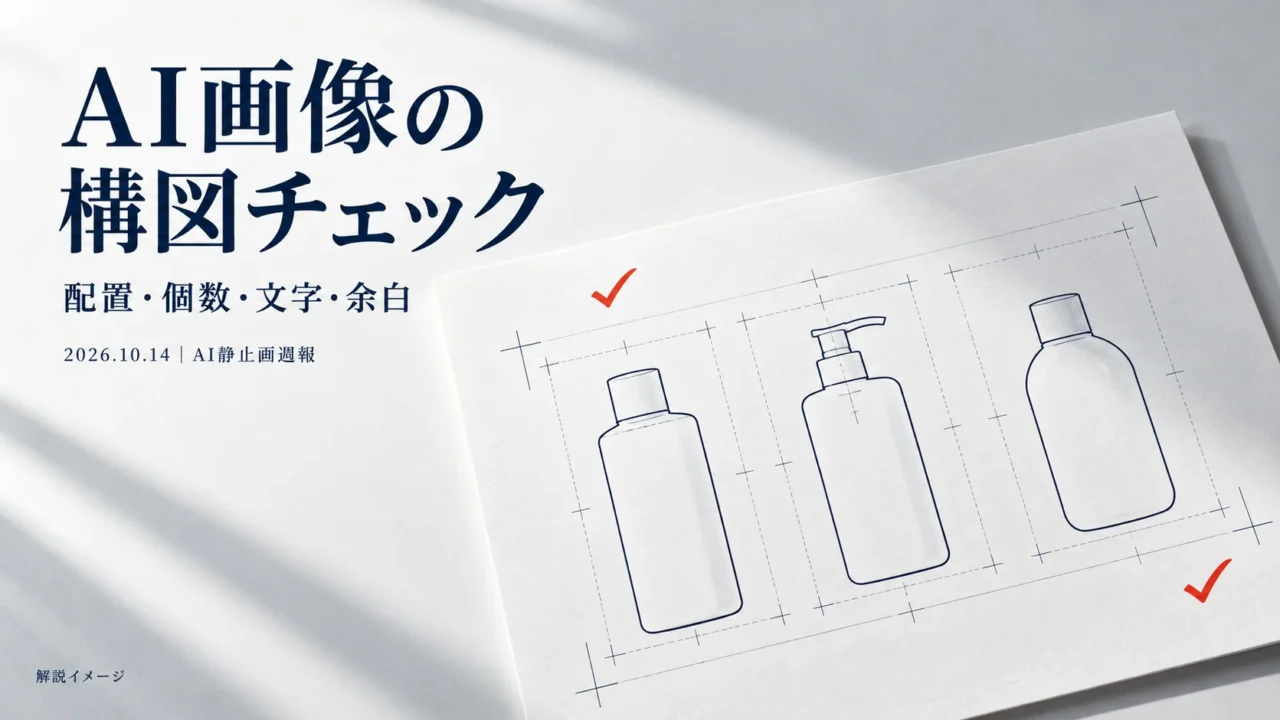
商品は右側に、3つ並べる。左側は、あとから見出しを置けるように空けておく。
そんな指示で作ったAI画像が、見た目はきれいでも、商品が4つあったら。そのまま広告のラフとして採用するのは難しくなります。
今回は、画像の印象とは別に、「指定した条件が合っているか」を一つずつ確認する方法を整理します。きっかけは、10月8日にテストが始まったMidjourneyのThinking Modeです。
情報確認日は2026年10月14日。主な対象は10月7〜13日の静止画関連情報です。この記事は公式情報をもとにした機能整理と、未実施の比較テスト案です。生成結果、改善率、性能順位を報告するものではありません。掲載図はAIによる説明用の模式図です。
今週の新情報と、すでにある機能を分ける
- Midjourney:10月8日にThinking ModeのAlphaテスト開始。今回の中心です。
- Qwen:10月9日にQwen-Image-2.1-Turboを公開。透過素材を確認する研究候補として後半で触れます。
- Recraft:10月8日にNano Banana 2.1をStudioへ導入。Googleによるモデル自体の一般提供は10月6日です。
- FLUX 3 Image:既存の比較候補。今週の新発表としては扱わず、矩形で配置を指定する方法を紹介します。
新しいモデルが出た日と、いつもの制作サービスで選べるようになった日は同じとは限りません。モデル名だけでなく、使うサービスと確認日を残しておくと、あとから条件を追いやすくなります。
出典:Midjourney公式発表、Qwen公式更新履歴、Recraft導入案内、Google更新履歴。
Midjourney Thinking Modeは、既存の画像を再生成するテスト
Midjourneyの公式案内では、Alphaサイトで画像を開き、右下の「Rerun (Thinking)」から実行します。対象はV8.2の通常生成・編集で作られたjobです。
公式は、画像と指示の食い違いを見直し、再生成する仕組みを説明しています。指示への忠実さ、文字表現、画像全体の整合性の改善を検証中としています。10月8日公開の更新履歴、Thinking Modeのテスト案内。
ここで大切なのは、元画像を開いて再実行する点です。初回の生成設定として説明したり、「ここだけ直して、ほかは完全に固定する機能」と言い換えたりしないようにします。
画面や対象プラン、料金は利用時に確認してください。今回の公式案内から、誰でも同じ条件で使えることや、必ず改善することまでは判断できません。
だからこそ、結果を見てから「なんとなく良くなった」と決めるより、先に小さな確認票を用意しておくと比較しやすくなります。
生成前に、指示を4つの確認項目へ分ける
説明用の架空案件として、ラベルのない白いボトルを使った16:9の広告ラフを考えます。実在の商品やクライアント素材は使わない想定です。
見たいのは、雰囲気の好みではなく、次の4条件です。
- 個数:ボトルがちょうど3本ある
- 位置:3本とも画面の右半分にある
- 余白:左側の指定領域へ、見出しを置ける
- 不要な文字:ラベル、ロゴ、読める文字が追加されていない
「いい感じの広告画像」とだけ決めていると、採用の基準が生成後に動きます。ところが「3本」「右半分」と書けば、少なくとも数と位置は同じ基準で見られます。
余白だけは、少し工夫が必要です。背景が空いていても、強い光や細かな模様が入っていると文字を置きにくい場合があります。左側のどの範囲へ、何行の見出しを載せるのかまで決めておきましょう。
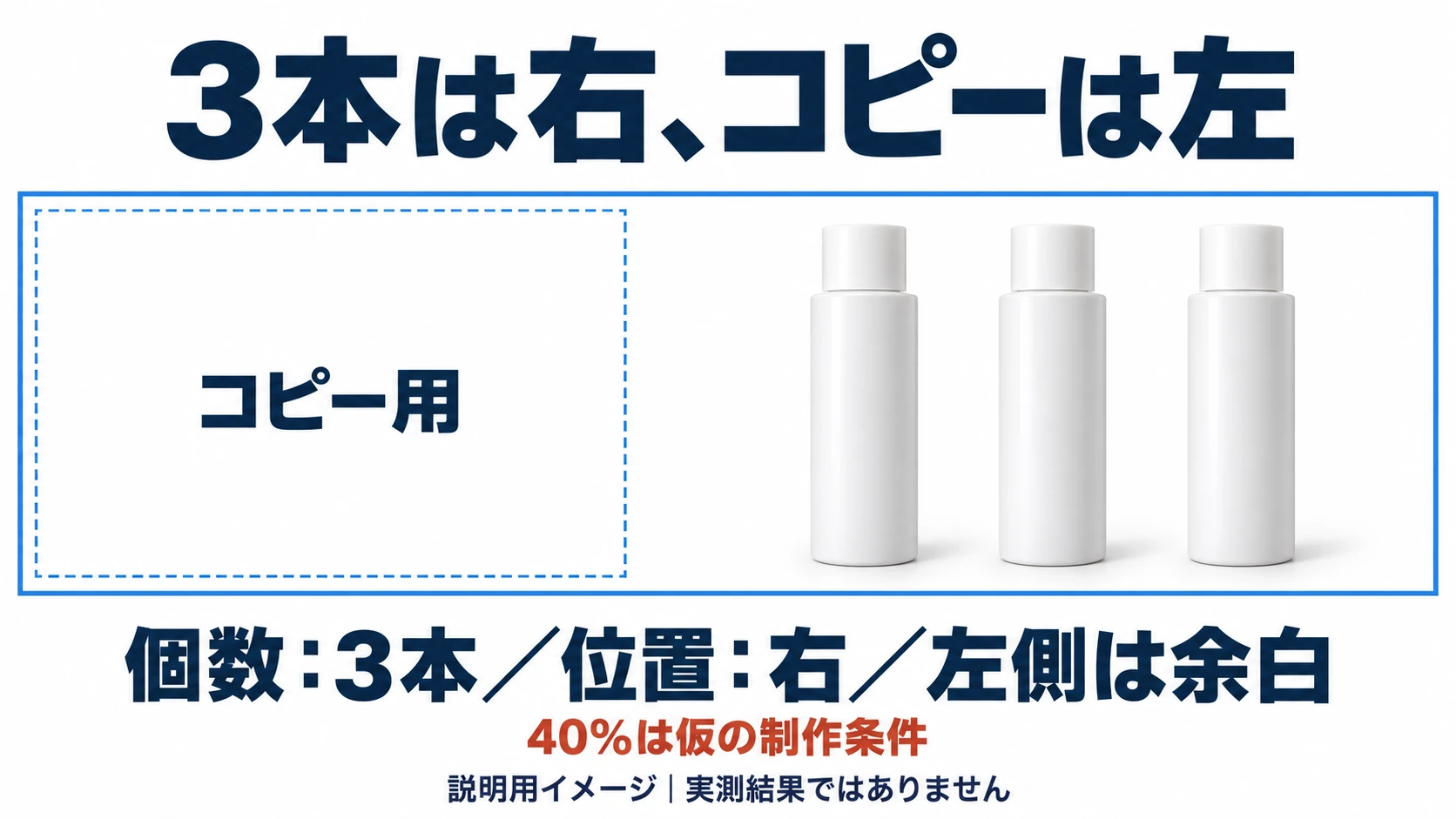
たとえば、このテストだけの条件として「左から40%の範囲に2行の見出しを置く」と設定します。40%は広告全般の推奨値ではありません。今回は合否をそろえるための仮の条件です。
プロンプト案は、そのまま確認票と対応させる
指示例:「16:9の横長の広告用背景。ラベルのない白いボトルを、ちょうど3本、画面の右半分に並べる。3本とも全体が見え、輪郭が重ならないようにする。左から40%の領域は、あとから2行の見出しを置ける静かな背景にする。文字、ロゴ、追加の商品は描かない。」
これは成功を保証するプロンプトではありません。指示を、あとから確認できる言葉に分けた例です。サービスの画面でも16:9を設定し、モデル名、参照画像の有無、その他の設定を記録します。
途中で背景色や照明も変更すると、どの変更が結果に影響したかが分かりにくくなります。最初の比較では条件を増やしすぎず、数・配置・空白を中心に進めると整理しやすくなります。
通常生成とThinking付き再生成を、同じ票で照合する
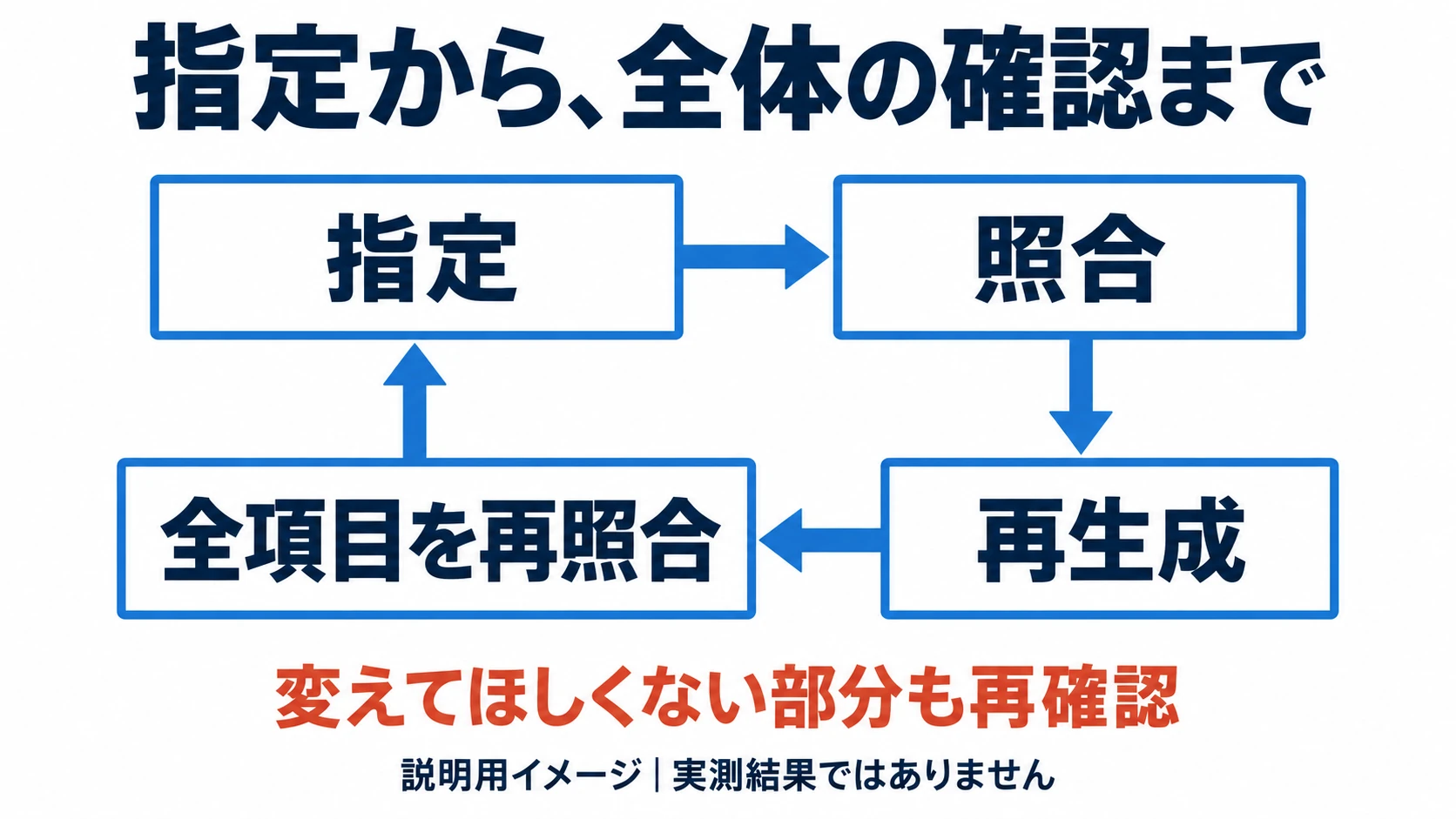
まず通常生成の画像を保存し、4項目を確認します。次にそのjobからThinking付きで再生成し、同じ項目をもう一度見ます。ここでは、実際の比較をまだ行っていません。
確認票には「合っている」「外れている」「判断保留」を用意します。背景と商品が重なって本数を数えにくい場合は、無理に合格にせず判断保留にします。
| 確認する項目 | 通常生成 | Thinking付き再生成 | メモ |
|---|---|---|---|
| ちょうど3本ある | 未確認 | 未確認 | 反射や背景の形も区別する |
| 右半分に収まる | 未確認 | 未確認 | はみ出した箇所を残す |
| 指定領域へ見出しを置ける | 未確認 | 未確認 | 同じ仮の文字組みで見る |
| 不要な文字がない | 未確認 | 未確認 | 小さな疑似ロゴも確認する |
この表は記入前のテンプレートです。特定モデルの結果や成績を示すものではありません。
直った部分の隣で、新しい問題が起きていないか
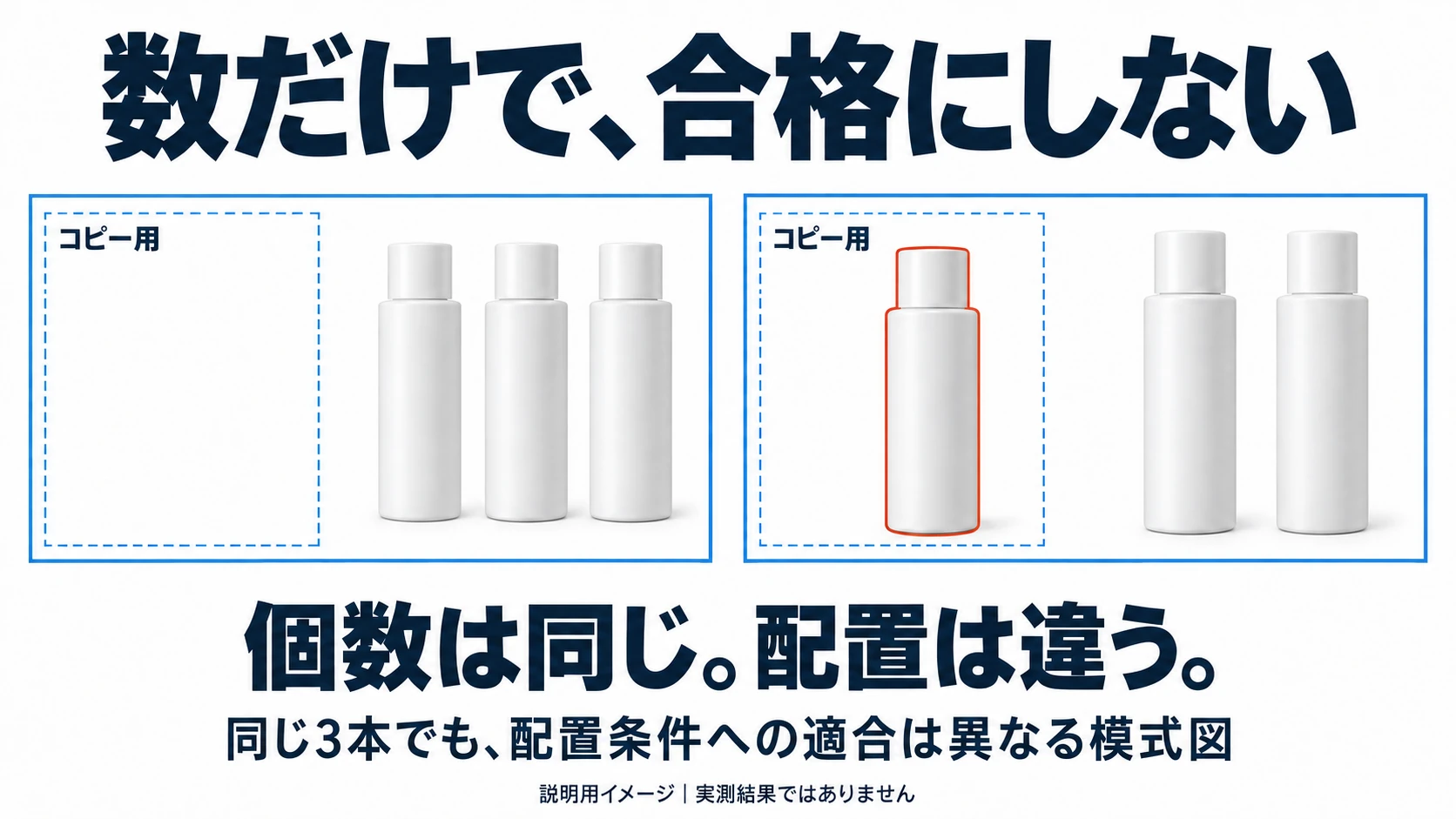
仮に本数が3本へ直っても、今度は1本が左のコピー領域へ出ていたら。個数の条件は満たした一方、配置の条件が外れています。
ここで「Thinkingの方が良い」と一括りにせず、改善した項目と、新しく外れた項目をそれぞれ残します。直したかった箇所だけを拡大して終わらせず、画面全体へ戻って確認することがポイントです。
元画像で気に入っていた色、光、形が大きく変わった場合もメモします。ただし、条件を追加するなら、いつ追加したのかも記録してください。最初から必須だった条件と、結果を見て思いついた好みを混ぜないためです。
3項目が合っていても、残る1項目が入稿上の必須条件なら採用できません。単純な合格数だけで決めず、「必須」と「あとから調整できる」を先に分けておくと判断がぶれにくくなります。
再試行も、採用しなかった画像も記録する
一回の比較で、モデル全体の安定性は分かりません。追加で試す場合は予算と試行数を決め、失敗した画像も同じ場所へ保存します。良かった一組だけでは、普段の作業でどれほど助かるかを判断しにくいためです。
記録するのは、jobの識別情報、指示文、設定、再実行回数、消費クレジット、手修正の内容です。時間を測る場合は、生成待ち時間と、人が選別・修正した時間を分けます。
最後に、原寸で細部を確認し、実際の掲載に近い大きさでも見ます。大きな画面では十分な余白でも、スマートフォンの表示では見出しと商品が窮屈に感じることがあります。確認する画面サイズもそろえましょう。
文字を生成する場合は、綴りの確認を別に行う
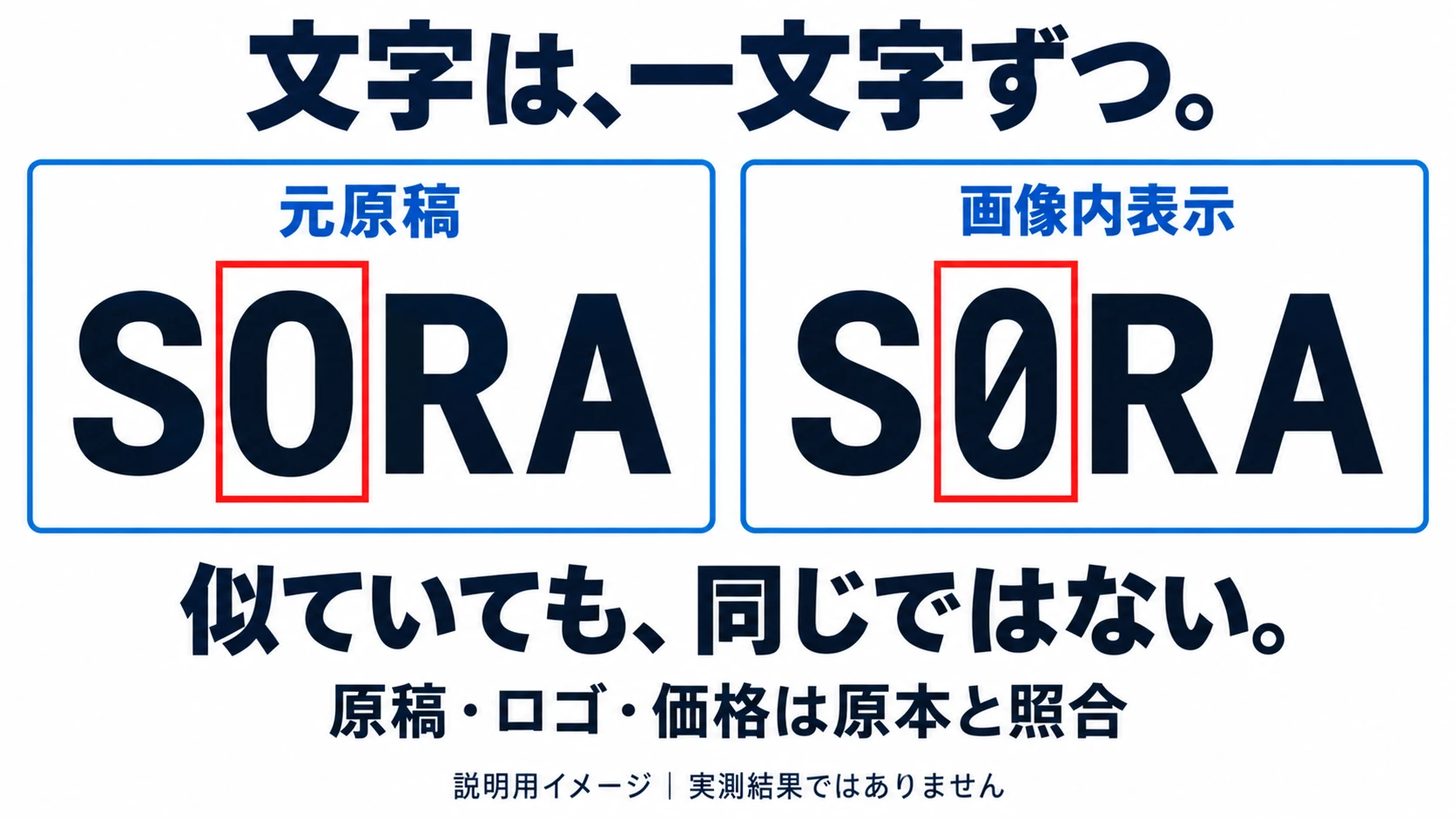
今回のボトル例は「文字を描かない」という条件です。文字を生成するテストへ進むなら、別の課題として原稿を固定し、一文字ずつ照合します。
見るのは、読めそうな雰囲気だけではありません。綴り、数字、記号、不要な文字の追加、改行位置を原稿と比べます。日本語では、似た形の文字へ置き換わっていないかも確認します。
最終的な商品名、価格、注意書きは、編集できる文字として管理する方法が実務的です。生成モデルの文字表現を調べることと、広告の原稿を正確に入れることを、同じ工程に押し込まないようにします。
配置を先に指定したいときは、FLUX 3 Imageも比較候補
FLUX 3 Imageの公式ページは、要素ごとの矩形領域で配置を指定する方法を紹介しています。座標は両軸0〜1000の範囲で、順序は[yの最小値、xの最小値、yの最大値、xの最大値]です。Black Forest Labs公式モデルページ。
「右側」と言葉で指定する方法に加え、どの範囲へ置くかを領域で伝える考え方です。これも出力を見ずに合格とはできません。指定枠に入ったか、個数が合うか、コピー領域を侵食していないかを同じ票で確認します。
Higgsfieldでは10月1日の導入が案内されているため、今週の新機能としては扱いません。また、BFLが説明する機能と、別サービスの画面で操作できる範囲は別に確認が必要です。Higgsfield更新履歴。
透過素材の確認には、別の「合格条件」を用意する
10月9日公開のQwen-Image-2.1-Turboには、透明背景の作例があります。8ステップで画像生成・編集を行う高速化版ですが、ステップ数だけから実時間の速さは計算できません。透過機能そのものは基礎となる2.1でも案内されています。公式モデルカード、公式実装と公開日。
研究・評価として確かめるなら、ファイルに実際のアルファ透過があるかを確認し、白・黒・有彩色の背景へ重ねます。市松模様が画像に描かれているだけでは、背景が透明になったことにはなりません。
縁に白い線が残る、半透明の光が背景ごと抜ける、影が四角く残る。こうした確認箇所を先に決めれば、「透過できた」という一言より、素材として使える条件を整理できます。
公開重みの利用条件には注意が必要です。Qwen Research Licenseの2(a)(b)は非商用目的に限定し、商用目的には別の商用ライセンスを求めています。広告案件へそのまま使える無料素材生成モデルとしては紹介できません。ホスト型APIは別途そのサービスの条件確認が必要です。Qwen公式ライセンス本文。
同じモデルでも、制作サービスの条件を確認する
Recraft StudioのNano Banana 2.1導入は10月8日です。公式記事では、Studio側の参照画像は最大10枚、外部モデルはRecraft APIでは使えないと説明しています。Google APIで案内される最大14枚などの仕様を、そのままStudioの仕様として書くことはできません。Recraft公式導入案内。
比較票にはモデル名だけでなくサービス名も書きます。参照枚数、出力比率、選べる設定が違うと、同じ短い指示文でも比較条件がそろわないためです。
Photoshopなどで仕上げる場合も、AI生成の段階で満たした条件と、その後の手修正で満たした条件を分けて残します。仕上がりだけを並べて、すべて生成モデルの性能だったように見せないことが大切です。
指示に合うことと、広告の成果は別に確かめる
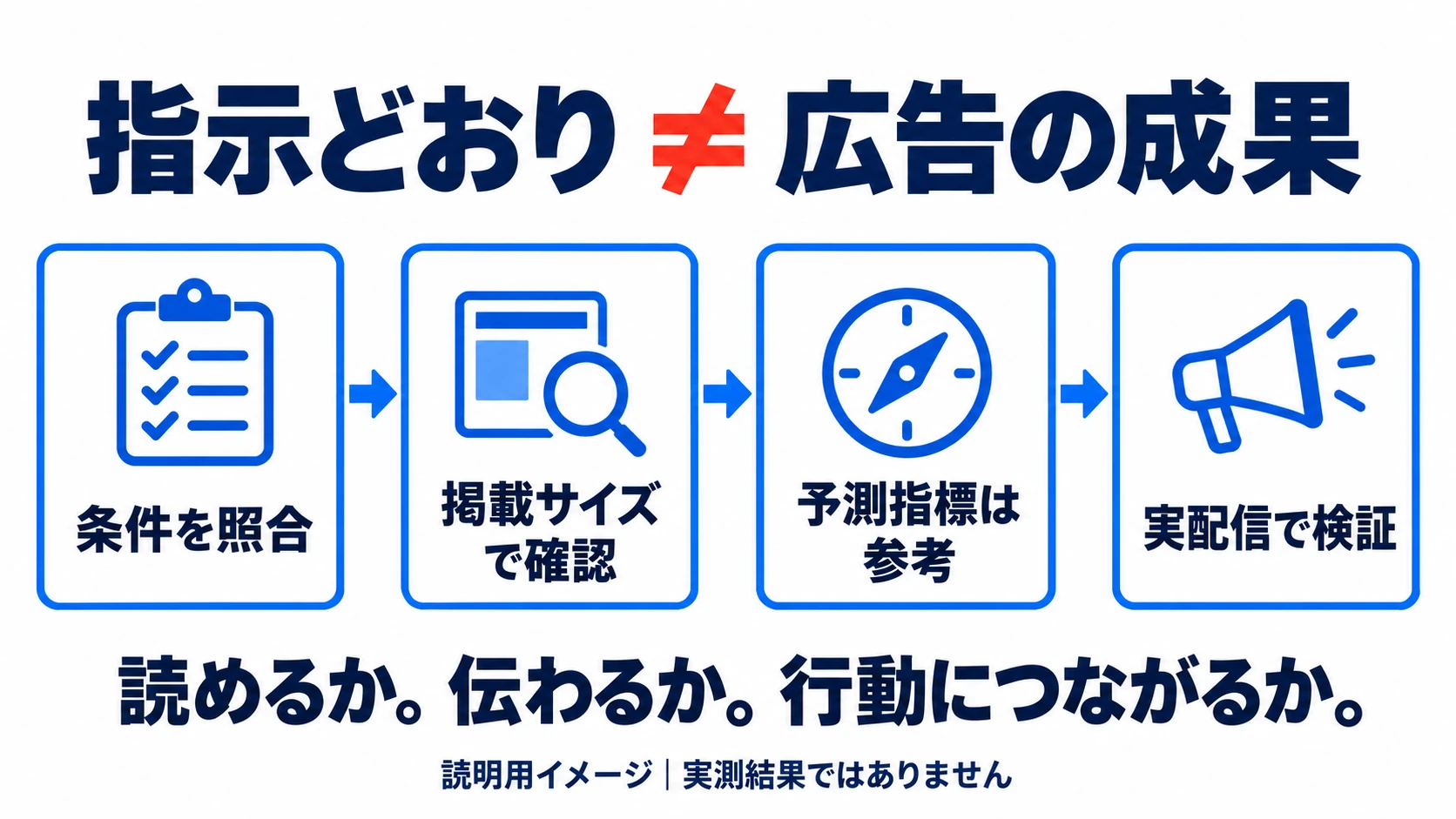
個数や配置が正しくても、それだけで広告のクリックや購入が増えるとは言えません。ここまでの確認票は、制作時に決めた条件へ合っているかを見るものです。
Bannerflowの公式ページは、出稿前に注目度・焦点・明瞭さを予測するAI評価を紹介しています。こうした分析も参考になりますが、今回確認した一次ページでは、各機能の提供開始日や予測精度の検証条件までは確認できませんでした。Bannerflow公式のCreative Intelligence案内。
予測された注目度と、実際のクリック率・購入率は同じ指標ではありません。画像の条件照合、掲載サイズでの読みやすさ、必要に応じた予測指標、実際の配信結果を分けて扱いましょう。
たとえば人物を大きくした案と商品を大きくした案を比べるなら、何を確かめたいのかを先に決めます。複数の要素を同時に変えた結果から、「商品を大きくしたから改善した」と一つの理由に決めつけないようにします。
よくある質問
Thinking Modeなら、失敗した部分だけを直せますか?
今回の公式案内はThinking付きで再生成するテストです。変更対象以外が完全に固定されるとは考えず、結果全体を確認してください。
何回試せば、一番良いモデルが分かりますか?
一律の回数では決まりません。まず自分の用途、必須条件、予算を決めます。少数の試行は使い方を探る材料になっても、モデル全体の順位を示す根拠にはできません。
商品を変えずに背景だけ直したい場合も同じですか?
共通する確認方法はありますが、主題が異なります。背景の部分編集や連続修正については、商品を維持するための画像編集・広告サイズ展開の記事も参照してください。モデルの提供条件は最新の公式情報を優先します。
まとめ:再生成したら、確認票の最初へ戻る
今回試したいのは、長いプロンプトを一度に書くことより、短い条件を確認できる形にすることです。
指定する。照合する。再生成したら、変わった部分も含めてもう一度照合する。
この順番なら、数は直ったけれど余白が消えた、といった変化も見落としにくくなります。次の静止画制作では、まず「個数・位置・余白・文字」の4行から始めてみてください。
参照素材の使用許可、生成物の公開範囲、利用サービスの契約条件も確認が必要です。Midjourneyの共有フォルダーを非公開にすることと、画像のStealth設定は別だという公式の注意も押さえておきましょう。Midjourney共有フォルダーの注意事項。
情報確認:2026年10月14日。公式資料の整理と未実施のテスト案。生成画像の実測比較、料金比較、広告配信テストは行っていません。