【2026年9月最新】AI画像生成・編集ツール比較|ChatGPT Images・Midjourney・Fireflyの違いと使い方
2026/9/9
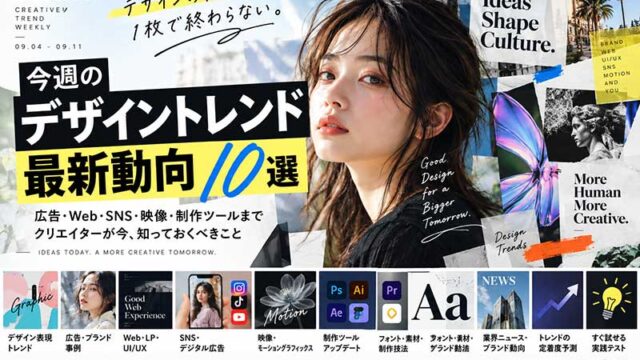
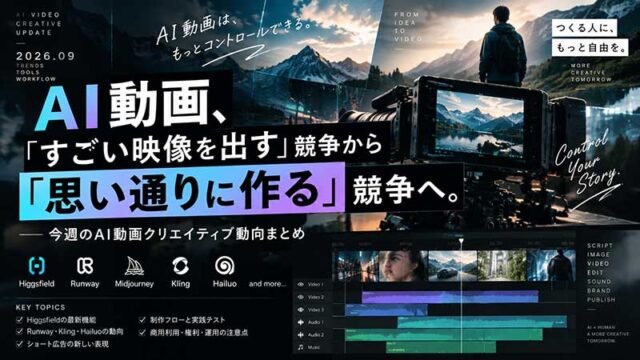
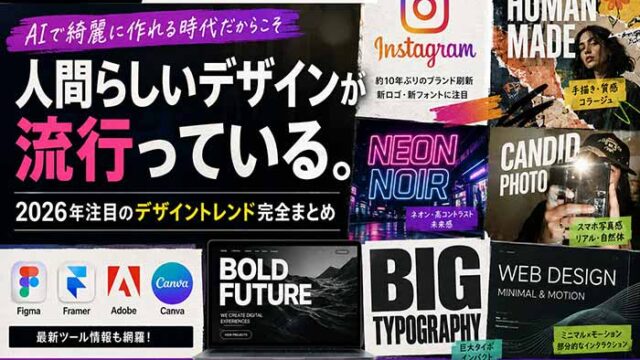
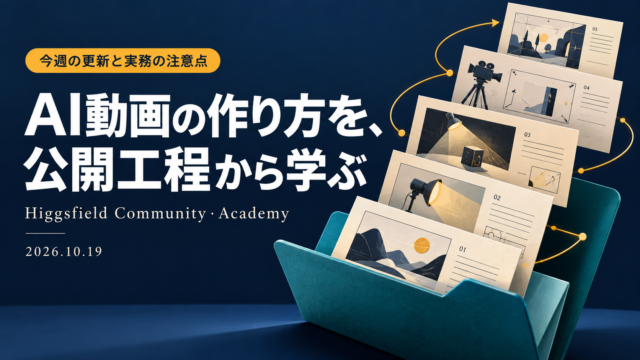
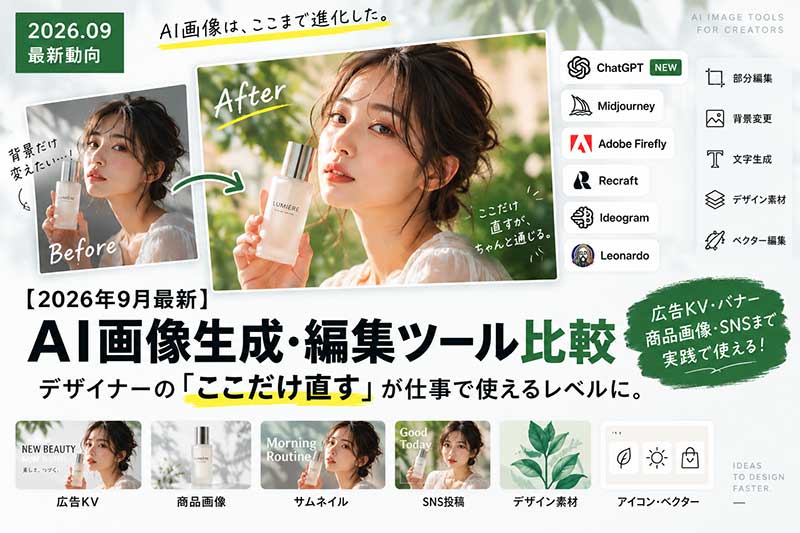
2026年のAI画像生成ツールは、「高品質な画像を1枚生成する」だけのサービスから大きく変化しています。
特に2026年9月は、ChatGPT Images 2.5、Midjourney V8.2 Edit Model、PhotoshopのAI編集、Adobe Firefly、Recraft Vector Editorなど、生成後の画像を編集・修正・再利用する機能が重要になっています。
広告KVやバナー、サムネイル、商品画像などを制作するデザイナーにとって重要なのは、単純な画質だけではありません。
人物を維持できるか、商品だけ変更できるか、構図を崩さず別サイズへ展開できるか、生成素材を後から編集できるかといった実務上の使いやすさが重要になっています。
この記事では、2026年9月時点で注目したいAI画像生成・画像編集ツールを、デザイナー・クリエイター目線で比較します。
- 2026年9月のAI画像生成・編集ツール最新動向
- ChatGPT Images 2.5の新機能と特徴
- Midjourney V8.2 Edit Modelの使い方
- Photoshop・Adobe FireflyのAI編集
- Recraftがデザイン素材制作に向いている理由
- 広告KV・バナー・商品画像でのAIの使い分け
- AI画像の商用利用・著作権・生成表記の注意点
- 仕事ですぐ試せるAI画像の実践テスト
目次
- 2026年9月、AI画像生成は何が変わった?
- ChatGPT Images 2.5|部分編集と一貫性に注目
- Midjourney V8.2|強い画像を編集して育てる
- Photoshop|生成AI+デザインツールへ
- Adobe Firefly|複数AIモデルを使う制作ハブへ
- Recraft|編集可能なベクター素材を生成
- Ideogram|レイヤー型デザイン生成に注目
- 主要AI画像生成・編集ツール比較
- 広告・バナー制作でおすすめのAIワークフロー
- 商用利用・著作権・AI生成表記の注意点
- 今すぐ試せるAI画像実践テスト
- AI画像生成に関するよくある質問
2026年9月、AI画像生成は何が変わった?
これまでAI画像生成ツールでは、「どのモデルが最も高画質か」「人物がリアルか」「文字を正確に生成できるか」といった生成品質が比較されることが多くありました。
しかし2026年は、生成後の編集・修正・再利用が重要になっています。
- 人物を維持したまま背景だけ変更する
- 商品だけ差し替える
- 衣装や表情だけ変更する
- 元の構図を維持して別サイズへ展開する
- 生成素材をベクターとして編集する
広告やWeb制作では、1回目に100点の画像が生成されること以上に、修正を繰り返してもデザインが崩れないことが重要です。
ChatGPT Images 2.5|部分編集と一貫性に注目
2026年9月に登場したChatGPT Images 2.5では、画像生成速度やディテールだけでなく、編集時の一貫性や部分修正が強化されています。
デザイン業務で特に注目したいのが、Sketch、Templates、画像上への編集指示、複数回編集時の一貫性です。
Sketchでラフから画像を作る
人物、商品、コピー、CTAなどの位置を簡単なラフで指定し、そこから完成イメージを生成する使い方ができます。
文章だけで細かく構図を説明するより、デザイナーが普段使用するワイヤーやラフに近い方法で指示できるのがメリットです。
部分修正を広告制作に活用
広告KVで人物や商品が完成している場合、背景や衣装など必要な部分だけ変更できれば、再生成によるデザイン崩れを減らせます。
おすすめ用途:広告KV、バナー、SNS画像、サムネイル、人物画像、商品ビジュアル。
Midjourney V8.2|強い画像を編集して育てる
MidjourneyではV8.2 Edit Modelによって、生成した画像や既存画像をベースに編集するワークフローが強化されています。
最大4枚の参照画像を追加しながら、自然言語による編集を行えるため、1枚の強いKVから複数のクリエイティブへ展開する用途に向いています。
例えば、人物や商品を固定しながら、
- 背景だけ変更
- 衣装だけ変更
- 季節を変更
- 時間帯を変更
- 世界観を変更
といった展開が考えられます。
Midjourneyを「1枚の綺麗な画像を作るツール」ではなく、強いマスター画像を作り、そこから展開するツールとして使う方法が重要になっています。
Photoshop|生成AI+デザインツールへ
Photoshopでも自然言語によるAI編集や、マスクと組み合わせた部分編集などが強化されています。
広告制作では、AI画像生成ツールだけで最終データまで完成させるより、
生成AIで80〜90%制作 → Photoshopで最後の10〜20%を仕上げる
というワークフローが現実的です。
Photoshopでは、
- 商品ラベルの調整
- 不要物の削除
- 細かな影の調整
- 人物の部分修正
- ブランドカラーへの色調整
- 正確な文字組み
など、納品前の細かな仕上げができます。
Adobe Firefly|複数AIモデルを使う制作ハブへ
Adobe Fireflyでは、画像生成だけでなくGenerative Fill、Remove、Expand、Upscale、背景削除など、画像編集機能をまとめて利用できます。
さらにAdobe独自モデルだけでなく、複数のパートナーモデルを制作環境の中で使い分ける方向へ進んでいます。
そのため今後は「Fireflyか別のAIか」という比較ではなく、Adobeの制作環境の中で案件に適したモデルを選ぶという使い方が増える可能性があります。
Recraft|編集可能なベクター素材を生成
Recraftは、完成画像だけでなくデザイン素材を生成したい場合に注目したいAIツールです。
Vector Editorでは生成したベクターをアンカーポイント単位で編集できるため、
- アイコン
- 矢印
- 簡単なイラスト
- 装飾素材
- 図形
- 背景パターン
などの制作に活用できます。
AIで生成した素材をそのまま使うのではなく、デザイナー自身が形状や色を調整できることが大きなメリットです。
Ideogram|レイヤー型デザイン生成に注目
Ideogramも、単純なフラット画像だけではなく、編集や再利用を意識したデザイン生成へ進んでいます。
今後のAIデザインでは、完成JPEGやPNGを出力するだけでなく、人物・背景・文字・装飾などを個別に扱えることが重要になると考えられます。
2026年9月|主要AI画像生成・編集ツール比較
| ツール | 強み | おすすめ用途 |
|---|---|---|
| ChatGPT Images 2.5 | 部分編集・指示・一貫性 | 広告KV・バナー・画像修正 |
| Midjourney V8.2 | ビジュアル品質・世界観・編集 | KV・人物・コンセプト制作 |
| Adobe Firefly | Adobe連携・編集 | 商用デザイン・制作工程 |
| Photoshop | 精密な部分修正・仕上げ | 納品データの最終調整 |
| Recraft | ベクター・デザイン素材 | アイコン・図形・イラスト |
| Ideogram | 文字・デザイン構成 | ポスター・広告デザイン |
広告KV・バナー制作でおすすめのAIワークフロー
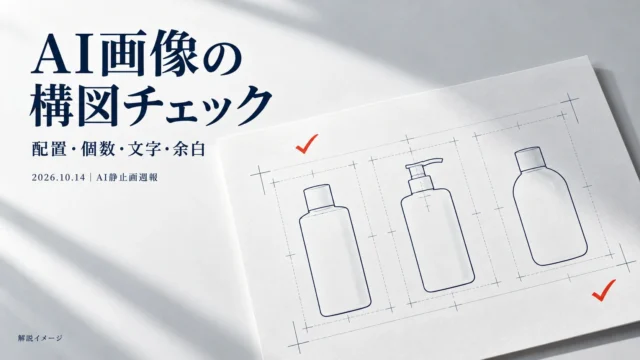
AI画像を広告制作へ使う場合、最初からサイズ別に画像を生成するより、1枚のマスターKVを作る方法がおすすめです。
STEP1:マスターKVを作る
人物、商品、ブランドカラー、ライティング、世界観を決定します。
STEP2:マスターKVを固定する
完成した画像を基準として、人物や商品を変更しないようにします。
STEP3:各媒体へ展開する
- Instagram 1:1
- Instagram・TikTok 9:16
- YouTubeサムネイル 16:9
- LPファーストビュー
- ディスプレイ広告
- Webバナー
STEP4:Photoshopで最終調整する
文字、商品ラベル、色、細部などを調整して納品データへ仕上げます。
AI画像の商用利用・著作権・AI生成表記の注意点
AI画像生成サービスが商用利用を認めていても、使用する素材に関する第三者の権利まで自動的にクリアになるわけではありません。
クライアント案件では特に、
- 人物の肖像・パブリシティ
- 商品や企業の商標・ロゴ
- 著作権のある参照画像
- 競合ブランドに酷似した表現
- 未公開のクライアント素材
- 利用サービスの学習・データ利用設定
などを確認する必要があります。
またAI生成物を識別するためのメタデータやウォーターマーク技術も広がっています。
「商用利用できるAI」だから何を生成しても問題ない、という意味ではないことに注意しましょう。
今すぐ試せるAI画像生成・編集の実践テスト
1. 5回連続で部分修正する
1枚の広告KVを使い、背景、服、商品位置、表情、画像比率の順番で5回修正します。
最後まで人物・商品・ブランドイメージが維持されるか確認します。
2. ラフから広告KVを作る
人物、商品、コピー、CTAの位置だけを簡単に描き、ラフを元に広告KVを生成します。
文章だけで構図を指示した場合と制作時間を比較します。
3. 1枚のKVから複数サイズへ展開する
1:1、9:16、16:9、LP用横長などへ展開し、人物や商品の一貫性を比較します。
4. Recraftでベクター素材を完成させる
アイコンや装飾をAI生成し、Vector Editorだけで最終SVGまで仕上げられるか確認します。
AI画像生成・編集ツールに関するよくある質問
Q. デザイナーにおすすめのAI画像生成ツールは?
用途によって異なります。部分修正や指示ベースの編集ではChatGPT Images、強い世界観やKV制作ではMidjourney、Adobe環境との連携ではFirefly・Photoshop、ベクター素材ではRecraftなど、用途別に使い分ける方法がおすすめです。
Q. AI画像は広告案件で使えますか?
利用できますが、各サービスの商用利用条件に加え、人物・商品・ロゴ・参照素材など第三者の権利確認が必要です。
Q. AI画像で同じ人物を維持するには?
強いマスター画像を作り、それを参照しながら部分編集する方法が有効です。毎回ゼロから生成すると、顔や衣装、ライティングが変化しやすくなります。
Q. AI画像だけでデザインを完成させるべき?
広告やクライアント案件では、生成AIでベースを制作し、PhotoshopやIllustratorなどで文字・商品・色・細部を仕上げる方法が現実的です。
まとめ|AI画像は「生成品質」だけで比較しない
2026年9月のAI画像生成・編集ツールを見ると、単純な画質競争から、部分編集、一貫性、ベクター編集、複数サイズ展開など、実際のデザイン制作に必要な機能へ競争軸が広がっています。
これからデザイナーがAI画像ツールを選ぶなら、最初に生成された1枚だけを見るのではなく、
- 何回修正しても人物が変わらないか
- 商品だけ変更できるか
- 構図を維持できるか
- 別サイズへ展開できるか
- PhotoshopやIllustratorで仕上げやすいか
まで確認した方が、実際の仕事で使えるツールを判断しやすくなります。
「一発で100点を出すAI」より、「修正を重ねても90点を維持できるAI」。
広告KV、バナー、サムネイル、SNS画像などを制作するデザイナーにとって、今後はこちらの能力がさらに重要になりそうです。