Google PicsがNano Banana 2.1に|Googleスライドで画像の背景だけ直す手順と確認点
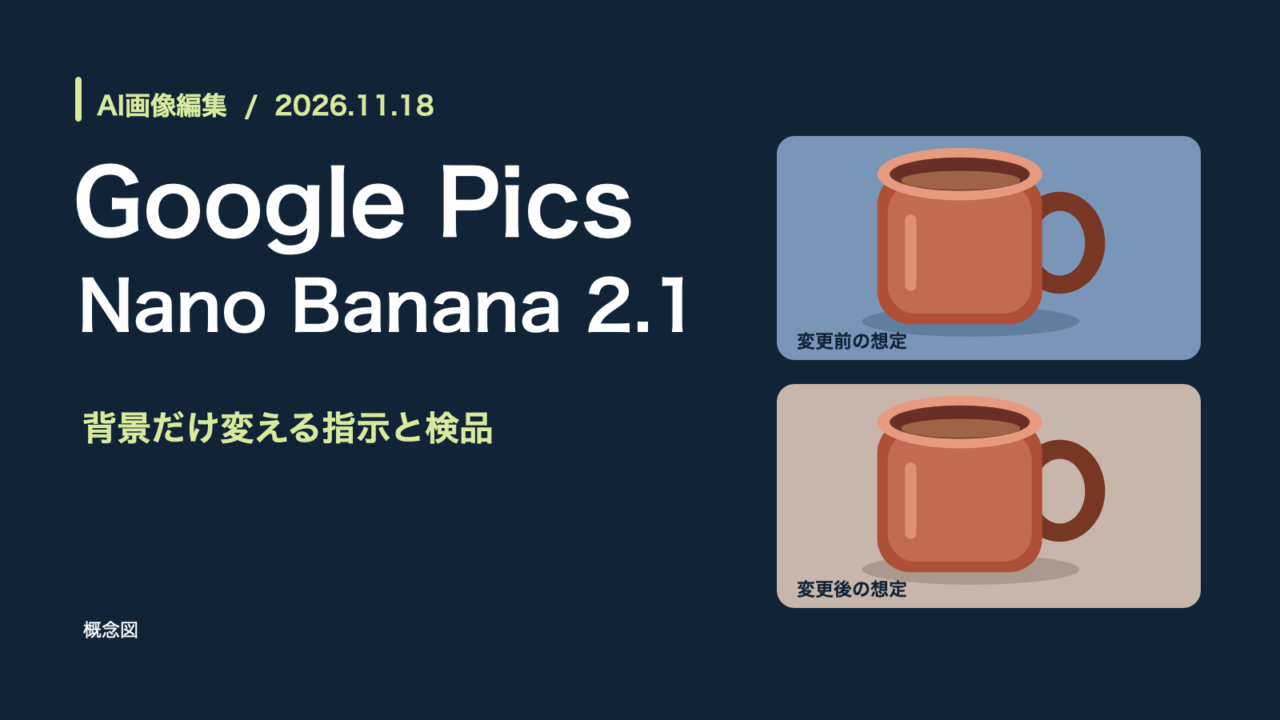
Googleスライドの写真を「背景だけグレーに」と頼んで、カップの持ち手まで変わったら。その修正は、背景がきれいでも採用できません。
Googleは2026年11月16日、画像の生成・編集ツール「Google Pics」をNano Banana 2.1に更新すると発表しました。更新対象には、GoogleスライドやGoogleドキュメント内でGoogle Picsを使う画像編集も含まれます。背景のような一部分を直すなら、まず「残すもの」を決め、元画像と比べてから差し替える。この順番が大切です。
この記事では、Googleの発表とヘルプをもとに、スライド内の写真の背景色だけを変える手順を整理します。写真と指示文は架空の例で、編集結果の再現性や速度は独自に検証していません。
Google PicsのNano Banana 2.1で何が変わる?
簡単に言うと、Google Picsは画像を扱うアプリ、Nano Banana 2.1はその画像生成・編集を担うモデルです。11月16日に案内されたのは、Google Pics自体の新規公開ではなく、内側で使うモデルの更新です。
Googleは従来のモデルに比べ、画像の質感や光がより自然になり、指示していない被写体や周辺部分が変わりにくくなったと説明しています。画像内の文字もより正確に描画でき、処理速度は前モデルと同程度としています。いずれもGoogleの説明で、元の形状や文字を完全に維持する保証ではありません。
| 確認項目 | Googleの発表内容 |
|---|---|
| 新モデル | Nano Banana 2.1 |
| 対象 | Google Picsアプリの画像生成・編集、Googleスライド/ドキュメント内のPicsによる画像編集 |
| 提供開始 | 2026年11月16日。Workspaceの即時リリース・計画的リリースともに、表示まで1〜3日と案内 |
| 設定 | モデル更新専用の利用者設定なし。組織ではPics自体の利用可否を管理者が設定可能 |
対象プランとしてGoogleは、WorkspaceのBusiness Standard/Plus、Enterprise Standard/Plus、教育機関向けGoogle AI ProやAI Expanded Access、個人向けGoogle AI Plus/Pro/Ultraなどを挙げています。画面に出ない場合は、まず利用中のプラン、管理者設定、使用言語、画像を選択したときに開く画面を確認してください。
出典:Google Workspaceの更新発表、Google Picsの利用条件
背景色を変える前に「ここは残す」を決める
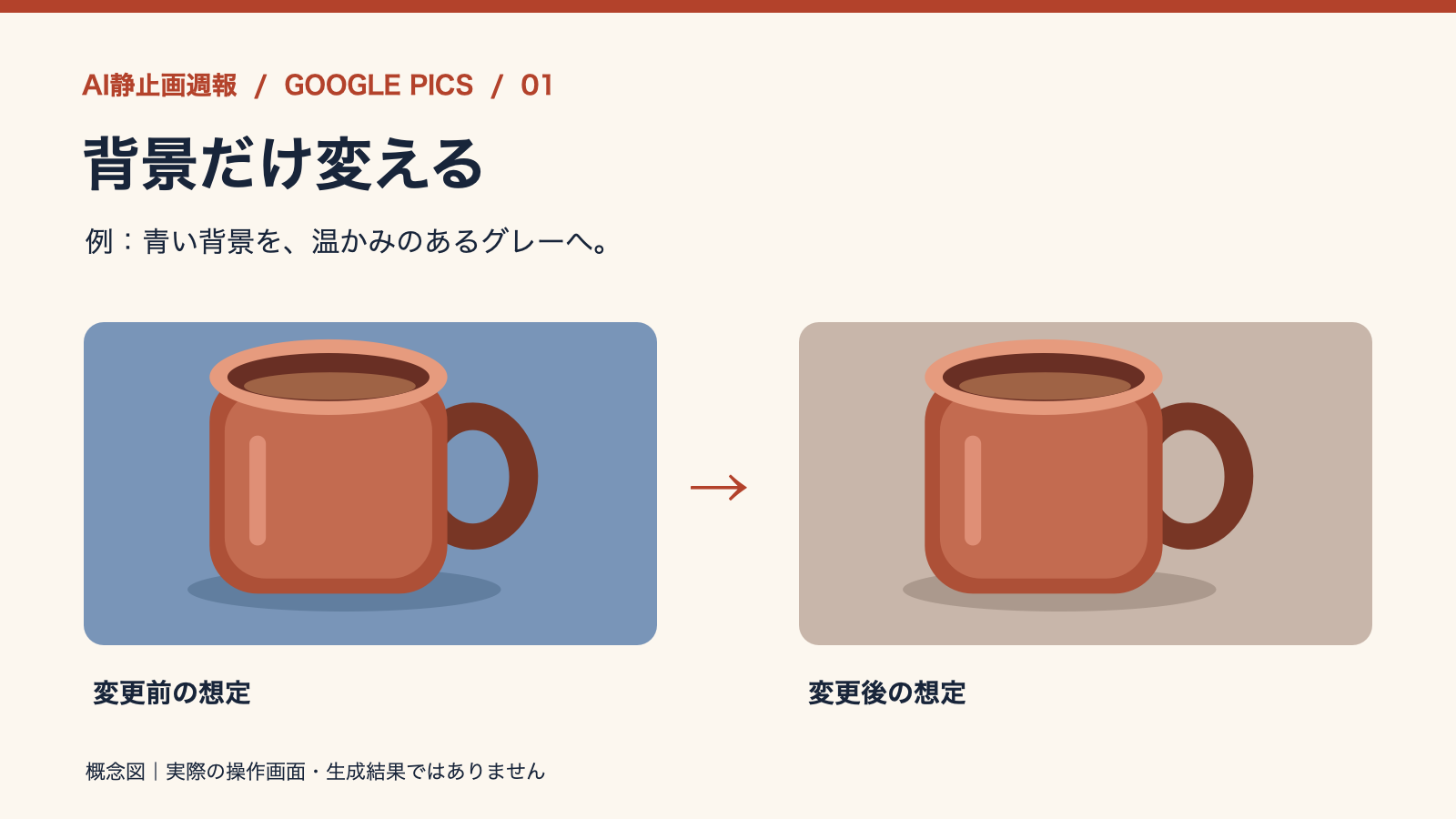
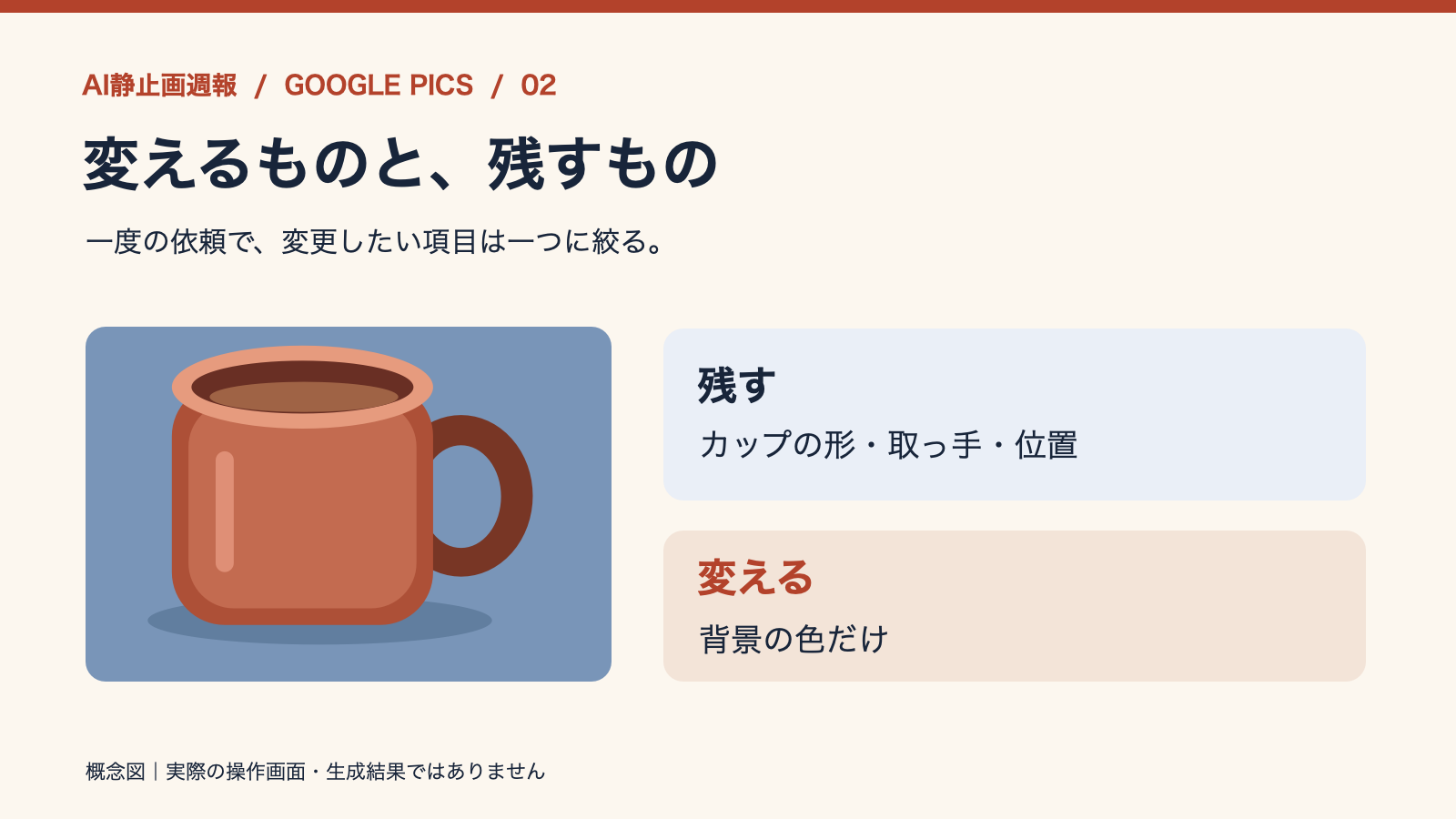
例にするのは、企画書に置いた無地のマグカップ。背景の青がスライドから浮いているので、温かみのあるグレーに寄せます。このとき、色の変更と一緒にマグカップまで描き直す必要はありません。
- 変えるのは、写真奥の青い背景の色だけ。
- 残すのは、カップの輪郭、右側の持ち手、飲み口の形、置き位置、接地する影。
- 影の自然さを保てているかは、元画像と同じサイズに並べて判断。
写真全体の雰囲気を一度に変えるより、どこまで触ってよいかを先に分けます。被写体と背景の境目が複雑なら、まず被写体から離れた背景の範囲で試すと、意図しない変化に気づきやすくなります。
Googleスライドで画像の背景だけを直す手順
1.元画像を控えてから、編集するスライドを複製する
まず元画像を別ファイルで控えるか、スライドを複製します。スライド側で画像をトリミングしている場合は、差し替え後の表示サイズや位置も確認できるようにしておきます。
2.パソコンで画像を選び、「画像を編集」からGoogle Picsを開く
Googleスライドで対象の写真を選び、画像編集のボタンからGoogle Picsを開きます。Googleのヘルプによると、従来のサイドバーが開く場合は、そのアカウントでまだPicsを利用できない可能性があります。Googleドキュメントにも画像編集への入口がありますが、Googleの機能別ヘルプではDocs内のPics編集は英語対応と案内されています。日本語で試す例として、ここでは対応言語に日本語が含まれるスライドを使います。
手順:Googleスライドの公式ヘルプ、Googleドキュメントの公式ヘルプ
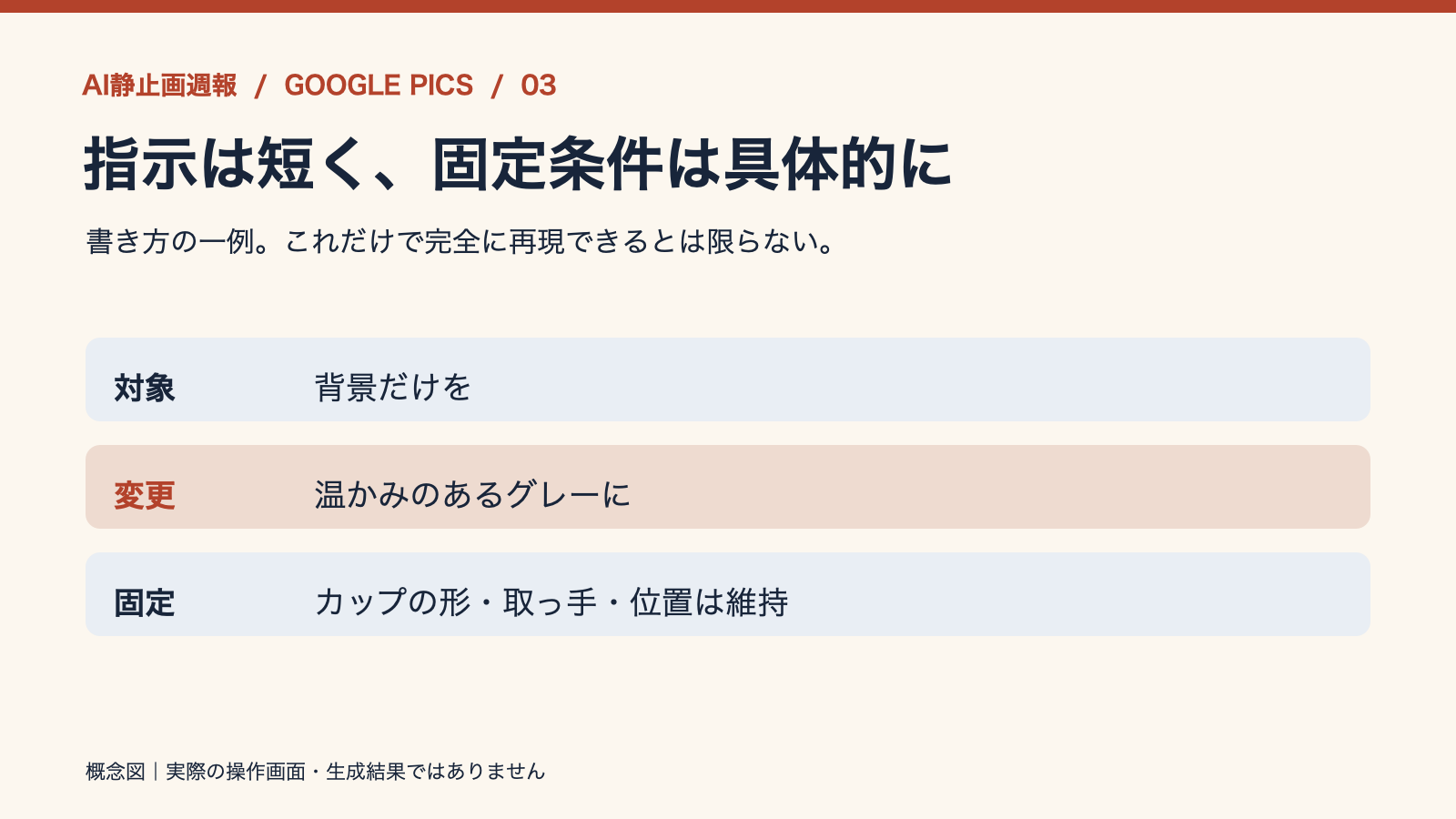
3.背景側を選び、変更を一つだけ指示する
Google Picsでは、対象の要素をクリックして編集を指示する方法と、画像上をドラッグして範囲を選ぶ方法が案内されています。例では背景側を選び、マグカップの輪郭や影を巻き込まないようにします。色・明るさ・質感をまとめて大きく変えたいときも、初回は色の変更だけでどこまで保てるかを見ます。
写真奥の青い背景だけを、明るく温かみのあるグレーに変更してください。カップ本体の形と色、飲み口、右側の持ち手、画像内の位置、接地する影は元のまま残してください。別の小物は加えないでください。
4.候補を元画像と等倍で比較し、合格した版だけ置き換える
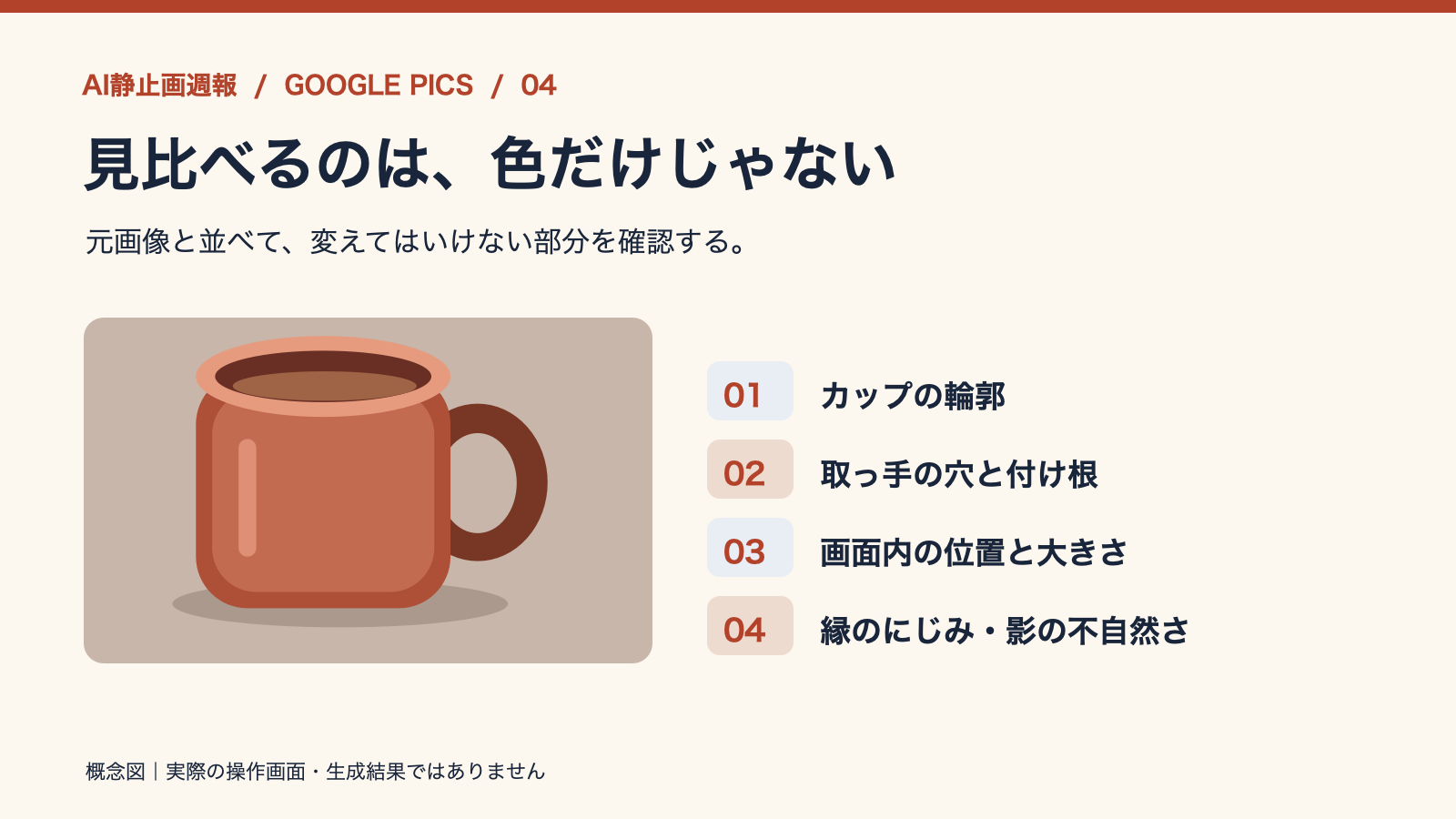
一見きれいでも、カップの縁や持ち手の内側に色のにじみがあったり、カップの影が短くなって浮いて見えたりすることがあります。元画像と候補を画像の原寸(100%表示)で比べて、最後にスライド全体でも確認します。輪郭のにじみがある、影がずれる、余白が変わるなど、条件を外れた候補は本番に入れません。見比べるために先に差し替えが必要なら、複製した試作用スライドだけで行います。
どこまでAIに任せる? 素材によって使い分ける
| やりたいこと | 選び方 |
|---|---|
| 提案資料のイメージ写真の背景をなじませる | 元画像を残し、Google Picsで部分編集する候補。元との違いを確認して採用 |
| 商品の輪郭や色を必ず維持する | Photoshopなどで元の被写体を別レイヤーに残し、マスクを使って背景だけ調整する |
| 画像内の価格・日付・注意書きが重要 | 画像に焼き込んだ文字任せにせず、スライド上の編集可能なテキストとして置く |
| Picsが開かない | プラン・設定・利用言語を確認。急ぎなら今使える編集方法で進める |
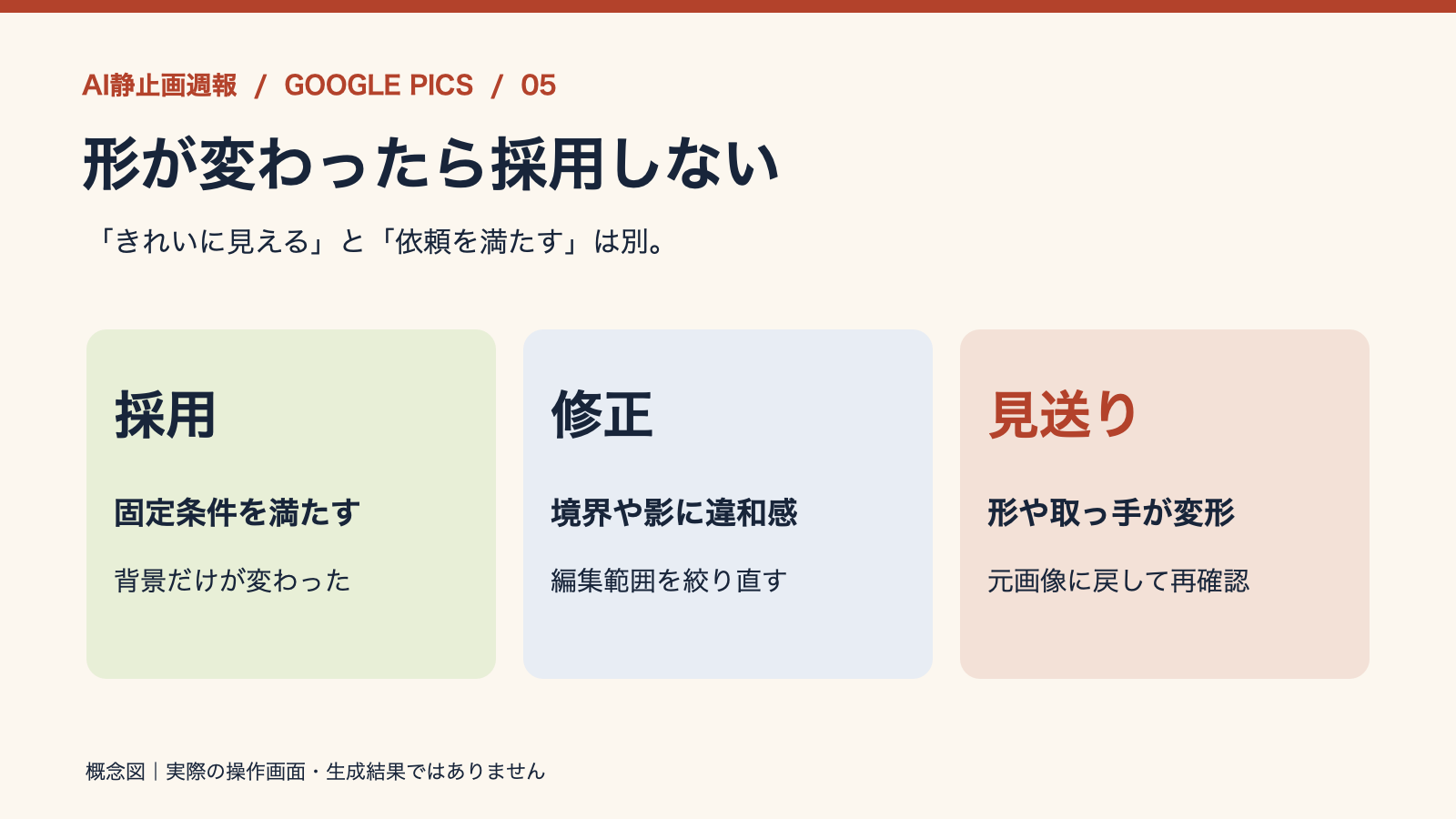
生成AIで対象を選べても、選択した場所の外側が完全に固定されるとは限りません。変えられない商品写真やクライアント素材は、原本を保持し、外部サービスに入れてよい素材かも確認してから扱ってください。
まとめ:差し替えの条件は、指示を出す前に決める
今回の更新で見るべきなのは、単に「きれいな画像になったか」ではなく、「変えたい場所だけが変わったか」です。まずは差し替えに失敗しても困らない、自分の資料の画像一枚で。条件を一つ決めて、元画像と並べて見れば、次も同じ方法を使いたいか判断できます。
関連記事:Canva Brushで複数ページの見出しを一括修正する方法/Figma AIのベクター・アイコン生成で確認したい線幅とレイヤー
※仕様・利用条件は2026年11月18日(日本時間)に公式情報を確認。掲載図は説明用の概念図で、Google Picsによる実際の生成結果や操作画面ではありません。
note版:背景だけ変えたつもりが。AI画像修正は「変えないもの」から決める