Figma AIのベクター・アイコン生成改善|線幅・レイヤー・参照画像の確認点
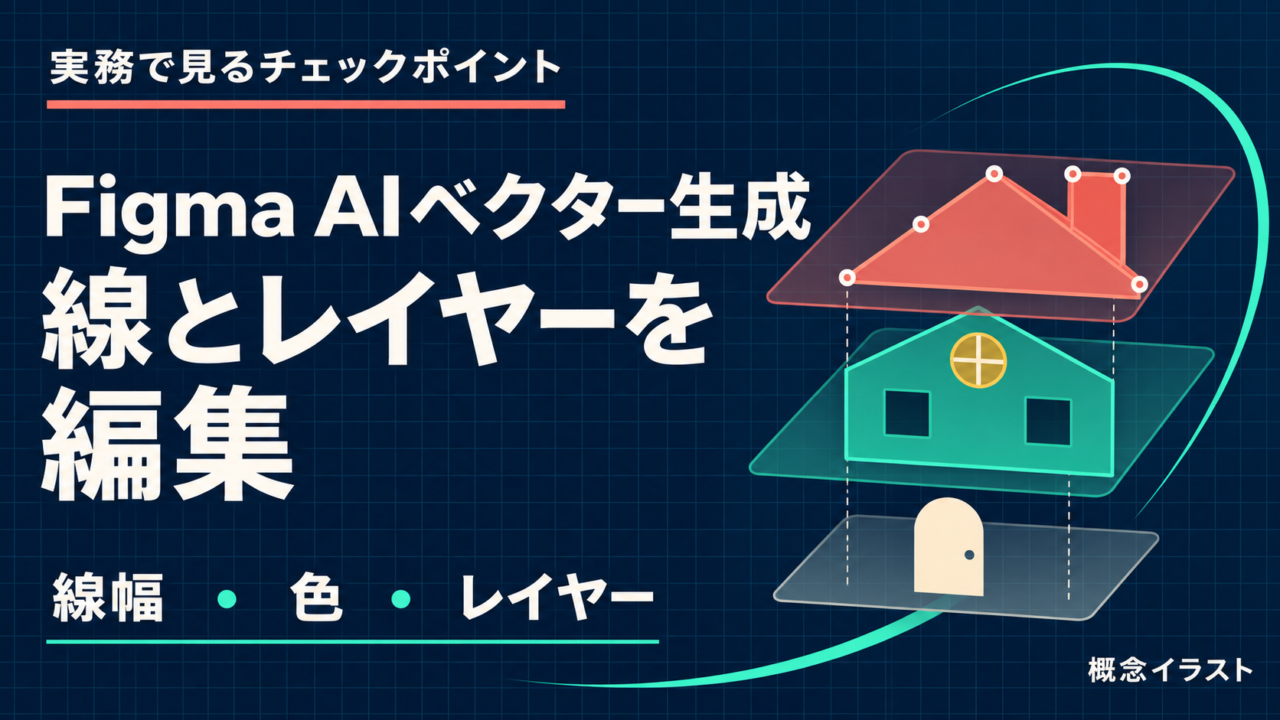
Figmaの2026年11月5日更新では、エージェントが生成するベクターイラストやアイコンを、生成後に編集しやすくする改善が紹介されました。この記事では、LPで使うアイコンセットを例に、何を確認して制作へ取り入れるかを整理します。
新情報は生成ベクターの構造と編集性の改善です。 静止画像のベクター化やMotionの基本機能そのものが、すべて11月5日に新登場したわけではありません。以下の制作例は未検証の提案で、実際の出力・作業時間の測定結果ではありません。
この記事で分かること:
- 生成されたレイヤー、ストローク、参照画像の意味
- LPのアイコンをそろえる小さな制作テスト
- ベクター化との違い、Motionと利用条件の確認点
11月5日の変更点:生成後に調整できる構造
Figmaのリリースノートは、独立したパーツを扱いやすくまとめるレイヤー構成、イラストをスタイル参照として渡す方法、線画をストロークで作ること、Motionにつなげやすい構造を挙げています。
特に線を塗りの輪郭として持つ場合と、ストロークとして持つ場合では、後から触る設定が変わります。公式は後者について、線幅や線端を描き直さず変更できると説明しています。
デザイナーの立場で注目したいのは、最初の見栄えに加えて、採用後の調整単位を確認できることです。たとえばアイコン3点を同じLPへ置く場合、モチーフごとに線の密度が違うため、同じ寸法でも視覚的な重さはそろいません。生成後の調整が必要な場面を、最初からテストに含められます。
レイヤーは「分かれている」だけで判断しない
以下はLPの「相談・制作・納品」の3点セットを想定した確認方法です。相談は吹き出し、制作はペン、納品は箱という題材を仮に選びます。
まず各アイコンを選択し、意図したパーツを個別に触れるか確かめます。箱なら本体とふた、ペンなら軸と先端など、修正したい単位で扱えるかが判断点です。これは公式が特定の分割結果を保証しているという意味ではありません。
次に、グループを移動したときに不要な部品が残らないか、色を変える対象を迷わず選べるかを見ます。レイヤー数の多さを品質と同一視せず、自分の修正に必要なまとまりかを評価します。
線幅と線端は、一度に変えず比較する
線幅と線端を同時に変えると、どちらが印象を変えたか判断しにくくなります。最初のテストは次の条件に絞る案です。
| 項目 | 今回のテスト案 |
|---|---|
| 固定 | モチーフ、色、表示サイズ、余白、配置、背景 |
| 変更 | ストロークの太さだけ |
| 確認 | 小さく表示して意味を読めるか、細部がつぶれないか、3点の重さがそろうか |
| 記録 | 手直し箇所、試行回数、採用までの時間、表示された消費クレジット |
数値を決める場合も、実際の掲載サイズに合わせます。たとえば同じアイコンを24pxと48pxで見る比較は制作上の提案で、Figmaが推奨する規格ではありません。線幅の採用案が決まってから線端の形を別に比較すると、変更理由を説明しやすくなります。
Illustratorなど普段の制作環境と比べる場合は、同じ編集可能な素材と同じ修正内容で試し、読み込み・移し替えの時間も記録します。本記事では他ツールとの同条件比較は実施していません。
参照画像は追加アイコンの方向を伝えるために使う
ベクター生成の個別ヘルプでは、文章で新規生成する方法に加え、参照画像を使う方法が案内されています。
試すなら、自作の基準アイコン1点と、そろえたい条件を用意します。たとえば「この参照の線の軽さと角の丸さを参考に、納品を表す箱のアイコンを作る」という依頼です。これは本記事の未検証プロンプト案です。
生成後は、参照と同じブランドに見えるかを自分で確認します。余白、角の処理、細部の数、塗りと線の比率などを比べ、どこをそろえるか決めます。参照の添付だけで完全一致やブランド規定への適合が保証されるわけではありません。
画像のベクター化と、新しいベクター生成を分ける
同じ個別ヘルプには、既存画像を編集可能なベクターへ変換するVectorizeも載っています。こちらは画像レイヤーから始める処理です。文章・参照から新しい図案を生成する作業と混同しないようにします。
公式は複雑な画像や低解像度の画像では変換がうまくいかない場合があると説明しています。PNGやJPEGから元データのレイヤー構成が完全に復元される、という意味ではありません。元の編集可能なデータがある場合は、まずそのデータを使えるかを確認する方針です。
Motionに渡すなら、動かしたい部分を先に確認する
箱のふたを開く動きを作りたいなら、ふたを独立して扱えるかを静止画の段階で見ます。パーツが分かれていても、動きの支点やタイミング、他のパーツとの重なりは別途調整が必要です。レイヤー構造が整理されていることと、アニメーションが完成していることは別です。
公式のベータ案内ではMotionはオープンベータ。利用条件欄にはFull seatとファイル編集権限が記載されています。アニメーション付きコンポーネントの公開、エージェントによるアニメーション生成、高解像度動画書き出しには、有料プランのFull seatが必要です。Governmentプランは対象外とされています。
同案内ではMotion自体は直接クレジットを消費せず、エージェントが作った動きの手動編集も消費しないと説明しています。一方、エージェントのベータ中は消費免除、一般提供後は通常の消費が適用されるとの記述があります。ベータ条件を恒久的な無料条件として扱わないようにします。
使えないときと、AIクレジットの確認
個別ヘルプでは対象プランと編集権限が案内されていますが、エージェント総合ヘルプの機能一覧には、ベクター編集とアイコン作成が「Coming soon」と残っています。11月5日の更新だけから、全員のアカウントで利用できるとは断定できません。
まず、自分のファイルに機能が表示されるか、編集権限・seat・管理者の設定を確認してください。総合ヘルプでは通常のファイル編集にFull seatと編集権限が必要とされ、Draftファイルについては別の案内があります。表示されない場合に、利用可能と決めつけて課金や設定変更を進めることは勧めません。
AIクレジットの公式ヘルプでは、利用できる機能と付与量はプラン・seatによると説明されています。エージェントの消費量はタスクの複雑さによって変わると総合ヘルプに記載されています。ベクター生成を一律「1回いくら」とは換算せず、ベータ例外も含め実行画面の表示と残高を確認します。
案件で使う前に確認すること
参照には自作素材など、利用範囲を把握できるものを用意する案です。クライアント素材を使う場合は、その素材をサービスへ渡してよいかを先に確認します。生成結果も既存ロゴへの類似や不要な文字がないか見直します。
本記事は商用利用の可否や権利帰属を個別案件について判断するものではありません。掲載先や契約に必要な条件は、Figmaの現行規約と素材の利用条件を別途確認してください。
最初の採用判断は、線幅を1回変えるところから
いきなり大規模なアイコンセットを作るより、使う場面を1つ決めて3点を並べる。線幅だけ変えて、小さい表示でも読み取れるかを確認する。そこで必要だった修正と試行回数を記録する。この順番なら、生成の見栄えと実務での扱いやすさを分けて評価できます。
既存デザインの見出しをまとめて修正する方法は、以前のCanva Brushの記事で扱いました。今回はアイコン内部の線とパーツが対象です。制作意図の共有を扱ったFigma Specsの記事とは、素材そのものの編集性という点で役割が異なります。
公式情報の確認日:2026年11月6日。本記事のテストは制作案で、実機検証・時短計測・クレジット実測は未実施です。機能の提供状況とベータ条件は変更される場合があります。