Adobe MCPとは?対応4アプリ・2027年の予定とプロの導入準備
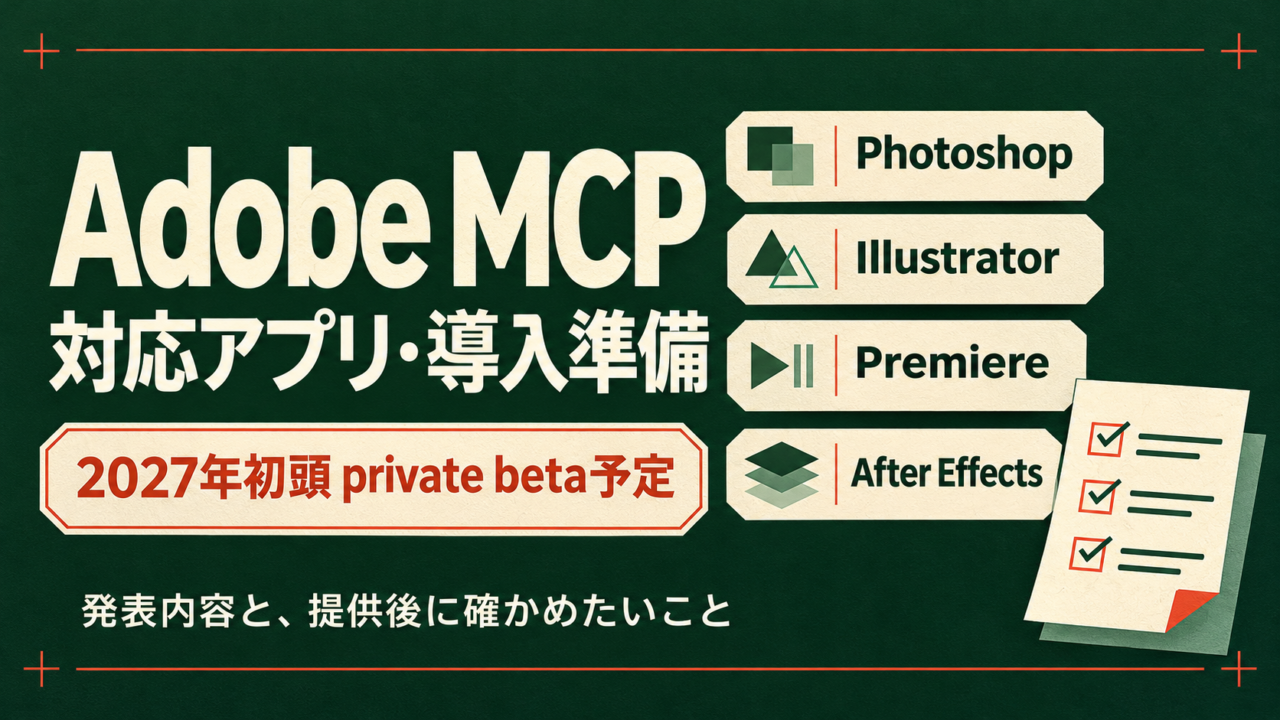
AdobeのローカルMCP連携は、外部のAIエージェントから、PC上のCreative Cloud制作ファイルを扱うための新しい連携です。2026年11月11日時点では予告段階で、プライベートベータは2027年初頭の予定です。Adobe公式発表
導入を考える制作担当者に必要なのは、機能名の理解に加えて「どの工程なら任せられるか」「どんな結果なら採用できるか」を決めることです。この記事では、公式に確認できる内容、既存のAdobe AI連携との違い、バナー・映像制作の検証案を整理します。
情報確認日:2026年11月11日。本記事の実務例とチェック項目は独自の導入提案です。ローカルMCPの操作検証、速度比較、料金の実測は行っていません。
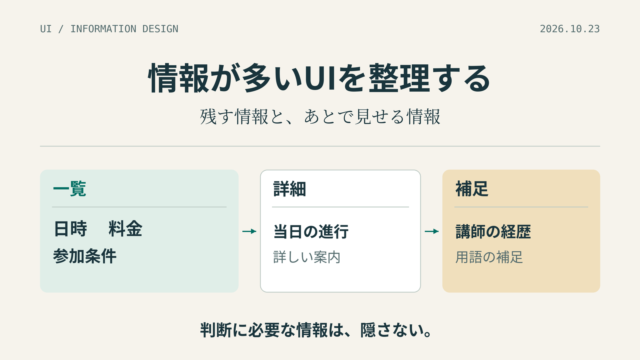
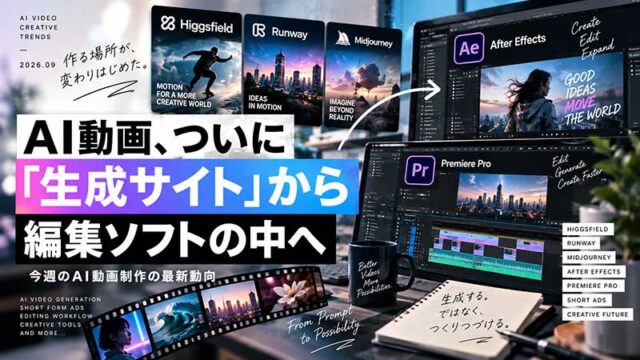
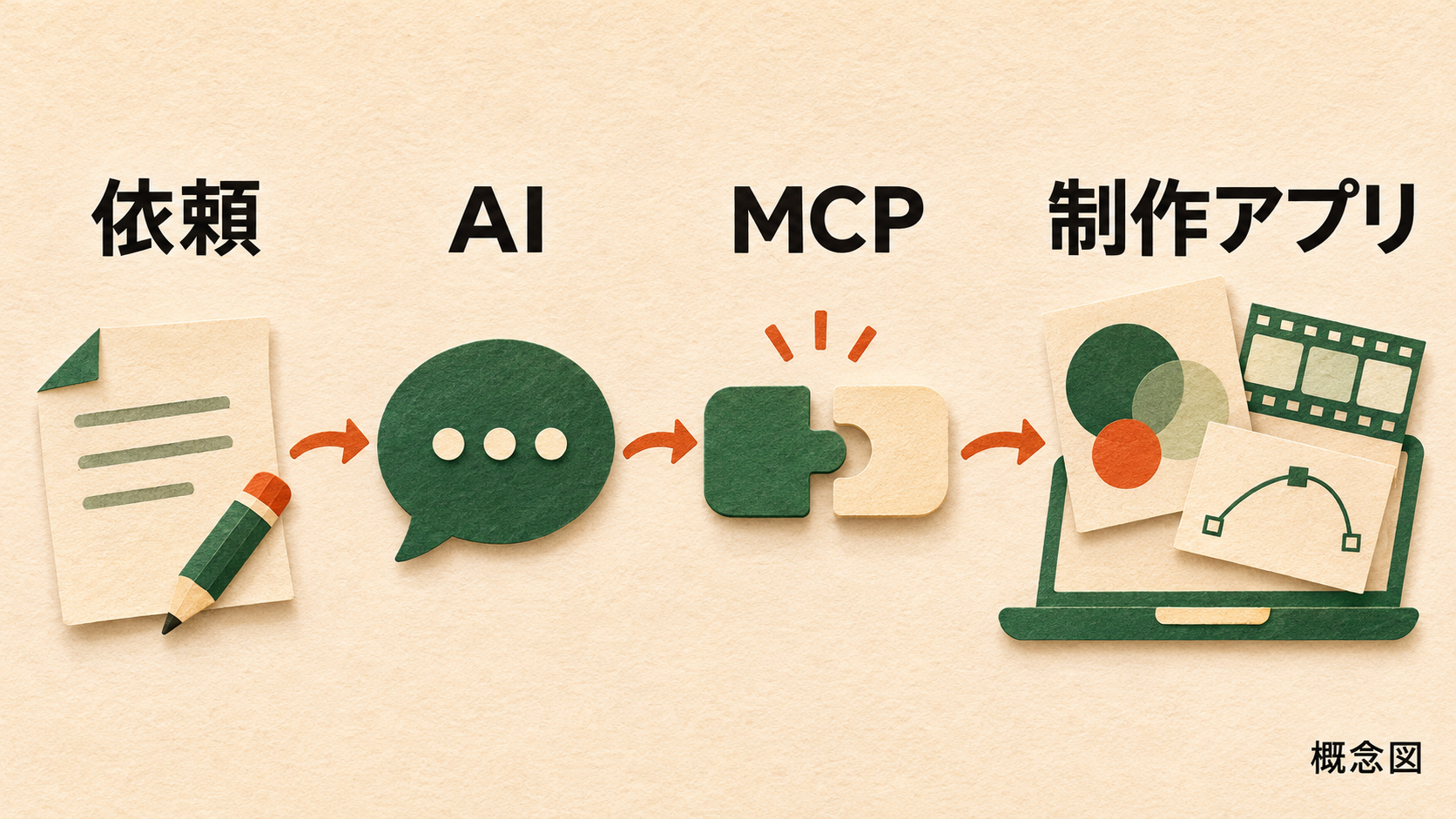
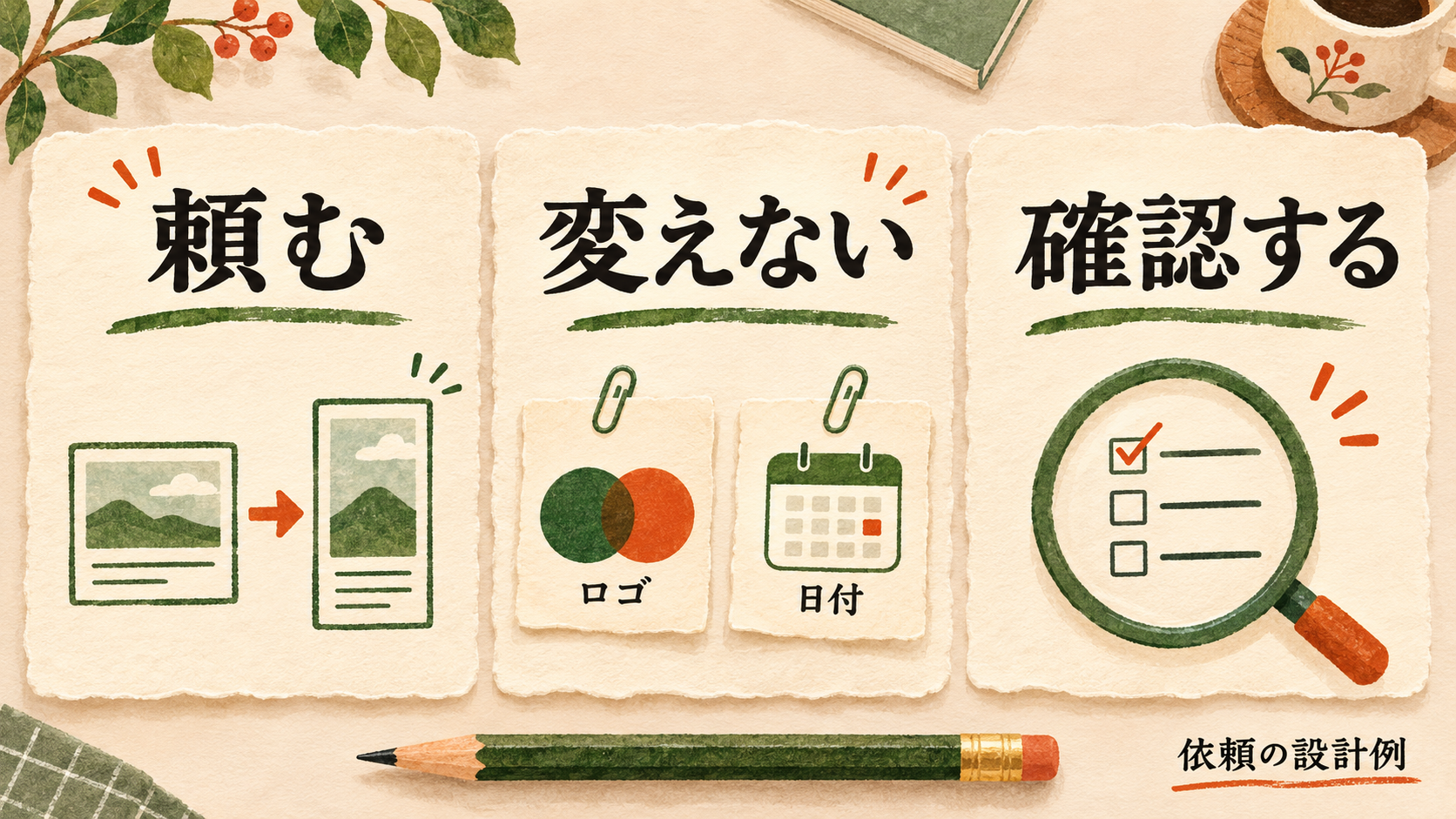
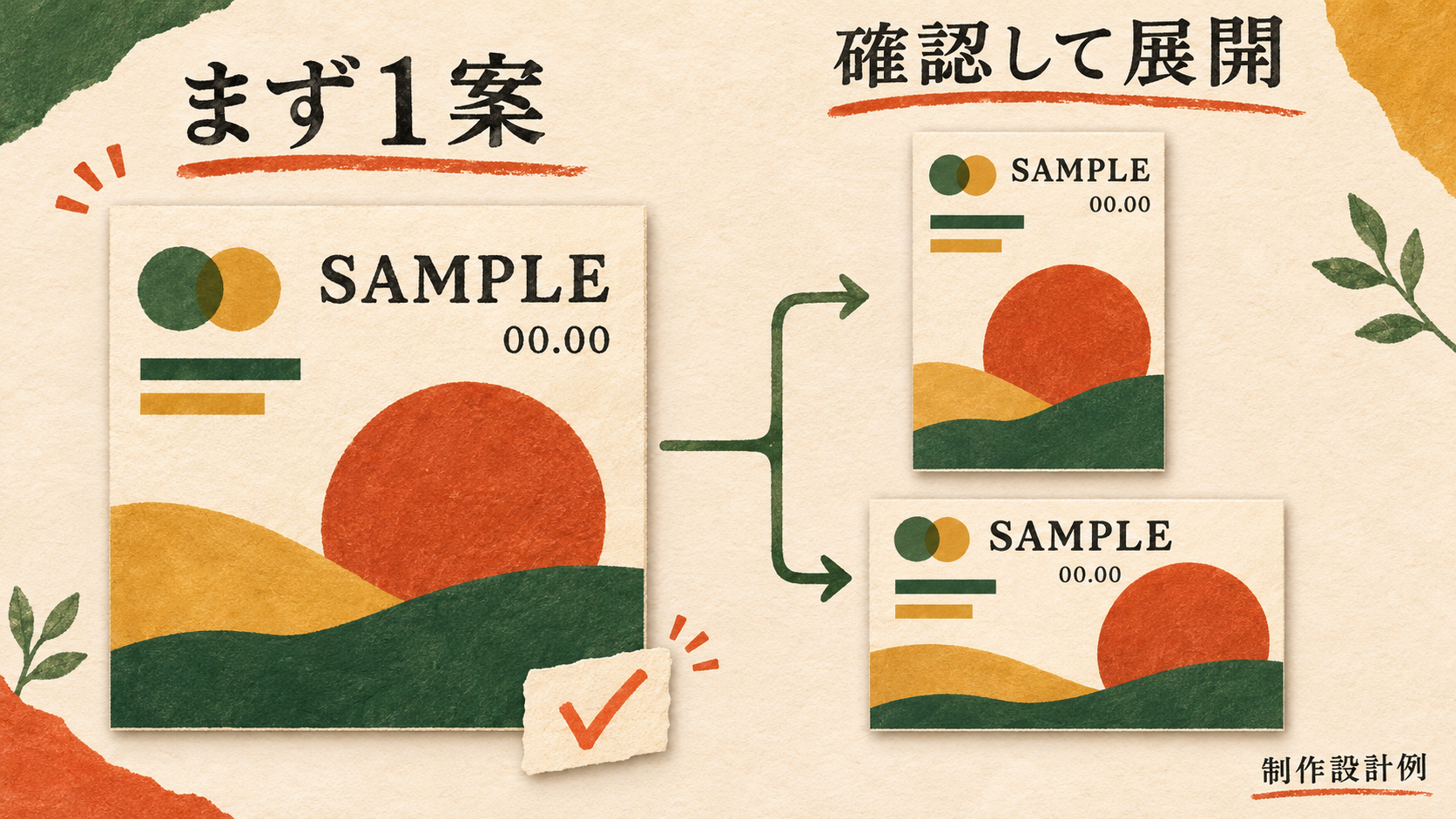
掲載画像はAIで制作した説明用の概念図で、実際の操作画面や検証結果ではありません。
この記事で分かること
- Adobe MCPの意味と、対象アプリ・提供予定。
- ChatGPT向けAdobeアプリ、アプリ内AI Assistantとの違い。
- Photoshop・Illustrator・Premiere・After Effectsで検証したい制作工程。
- 機密情報、原本保護、費用、検品を含む導入チェックリスト。
Adobe MCPの発表内容と、まだ分からないこと
MCPはModel Context Protocolの略で、AIアプリと外部のツールやデータを接続するための標準です。MCPを採用したことだけで、接続先の全機能を操作できるとは限りません。利用できる操作は、個々の連携が提供する範囲に依存します。MCP公式ドキュメント
Adobeの2026年11月10日発表では、以下が案内されています。
| 項目 | 確認できた内容 |
|---|---|
| 対象アプリ | Photoshop、Illustrator、Premiere、After Effects |
| 操作する場所 | 利用者のPCにあるネイティブの制作ファイル |
| 制作データ | レイヤー、ベクター、ビン、シーケンスなどを編集可能な状態で扱う構想 |
| 提供予定 | 2027年初頭にプライベートベータ |
対象と編集可能性はAdobeのMAX概要発表、提供段階はCreative Cloud発表の提供時期欄に基づきます。
一方、確認した公式資料だけでは、次の条件は確定できません。
- 正式提供日とプライベートベータへの参加条件。
- 対応OS、必要なアプリ版、接続設定の手順。
- 対応する外部AIと、アプリ別の操作一覧。
- 追加料金、生成クレジット、外部AI側の課金条件。
- すべての処理が端末内で完結するかどうか。
「2027年初頭」は一般提供日の確約ではありません。また、Photoshopが対象に含まれるからといって、同時期に発表された新機能をすべてMCPから呼び出せる、と判断することもできません。
ChatGPT向けAdobeアプリ・AI Assistantとの違い
AdobeのAI関連ニュースは、使い始める場所で整理すると混同しにくくなります。
| 入口 | 内容の捉え方 | 今回の記事との関係 |
|---|---|---|
| ChatGPT向けAdobeアプリ | チャット内でAdobeの機能を使う連携。Photoshop、Express、Acrobatが2025年12月に発表された | 既存の別の連携 |
| Adobeアプリ内のAI Assistant | アプリの作業文脈で依頼する入口。今回もベータの拡大が案内された | ローカルMCPと提供段階を分ける |
| ローカルMCP連携 | 外部エージェントから手元の制作アプリへ作業を渡す入口 | 本記事の対象 |
出典:ChatGPT向けAdobeアプリの発表、Adobeの2026年11月の機能解説。
選び方は、名称の新しさよりも、扱いたいファイルと必要な操作から考えます。単発の画像調整なのか、既存プロジェクトを引き継ぐ作業なのか。依頼の入口が変わっても、納品条件に合う出力が必要な点は同じです。
なお、検索で見つかる第三者製の「Photoshop MCP」などと、Adobeが今回予告した公式連携も区別してください。名称だけで公式配布物と判断せず、提供元と導入経路を確認します。
プロが注目したいのは、工程を引き渡せること
制作では、操作そのものの前後にも時間がかかります。依頼内容を読み、使う素材を選び、編集し、確認用のデータを準備する。そこに修正のやり取りが加わります。
Adobeは、必要な接続がある場合、Google Docsのブリーフを読み、Adobeのツールで作業し、Slackへ結果を共有する流れを例示しています。Adobeの連携解説
この構想を実務へ持ち込むなら、まず「素材確認」「編集」「社内レビュー」「顧客への提出」を別の工程として扱うのがよいでしょう。最初から最後まで自動で進めるより、どこで止めれば誤りを見つけやすいかを設計できます。
例えば、正しい素材の選定までを一つの区切りにする。編集後はプレビューを作って止める。社内で採用を決めてから提出する。工程ごとに責任と確認項目を決めておけば、連携の対応範囲が限られていても、一部から検証できます。
対応が確認できたら試したい、4アプリの制作テスト
以下は機能提供後に、該当操作への対応を確認してから行う検証案です。現在のMCPが実行できると確認した操作一覧ではありません。
Photoshop:一つのバナーを別サイズへ展開する
自作の編集可能なバナーを複製し、まず一つだけ別サイズの案を作るテストです。人物や商品の追加生成を同時に頼まず、レイアウトの調整に範囲を絞ります。
- 固定するもの:原稿、商品写真、ロゴ、ブランドカラー。
- 変えるもの:画面サイズと、それに必要な配置。
- 見るもの:文字の欠落、被写体の切れ、重要情報の優先順位、余白。
- 合格条件:指定情報が残り、掲載サイズで読め、元ファイルを保ったまま修正を続けられること。
三サイズへ増やす前に、一サイズの確認結果を依頼へ戻します。見出しが収まらない場合に、文言を削るかレイアウトを変えるかは、あらかじめ判断ルールを設けます。
Illustrator:既存図版の配色違いを作る
一つの図版から、指定した色の組み合わせを使う候補を作るテストです。輪郭、ロゴ、文字列は固定し、変更対象を配色に限定します。
評価では、見た目だけでなく、対象外のオブジェクトが変わっていないか、線と塗りの関係が保たれるか、再編集できるかを確認します。印刷用途なら、使用するカラーモードや特色、入稿先の条件は別途チェックします。
「ブランドらしく」という依頼には、参照するルールと例外を添える必要があります。ロゴを背景に合わせて自由に着色してよいのか、といった判断をAI任せにしないことがポイントです。
Premiere:告知動画の確認用別版を用意する
自作の短い告知動画を複製し、承認済みの原稿に合わせたテロップ変更など、範囲を限定した別版を検証します。編集構成や音楽まで同時に変更しないことで、差分を追いやすくします。
確認は全尺再生で行います。文字の正確さ、表示時間、読み切れる長さ、映像との同期、音声の途切れ、書き出し条件を見る。静止画のプレビューだけでは、動画の合格判定はできません。
After Effects:テンプレートの一か所だけ変更する
最初の候補は、自作テンプレートの指定テキストなど、一か所だけを変更するテストです。コンポジション名、対象レイヤー、差し替え原稿、変更してよいパラメーターを明記します。
確認項目は、文字のはみ出し、改行、フォント、アニメーションのタイミング、親子関係やエクスプレッションへの影響です。代表フレームだけでなく、動きの開始から終了まで再生して確かめます。
今回の発表から、複雑なコンポジション、任意のエクスプレッション、外部プラグインをすべて扱えるとは判断できません。必要な機能が未対応なら、その工程は手作業や既存の安定した方法に残します。
「ローカルだから安全」と決めず、データの流れを確認する
ローカルファイルを編集するという説明だけでは、外部AIへ何が送られるかまでは判断できません。導入時には、少なくとも次を確認します。
- 渡す情報:原稿、プレビュー画像、ファイル名、素材、メタデータのうち何が共有されるか。
- 受け取る先:Adobe、利用する外部AI、追加接続先のどこが処理するか。
- 保存と利用条件:保存期間、学習利用、組織設定、契約上の取り扱い。
- アクセス範囲:テスト用フォルダーだけに限定できるか。不要な書き込みや共有を許していないか。
- 停止と復旧:中断方法、変更履歴、バックアップ、原本へ戻す手順。
MCPの公式セキュリティ資料は、ローカルサーバーの権限やファイルへのアクセスを制限することを勧めています。これはMCP全般の指針であり、Adobeの実装に欠陥があるという意味ではありません。MCP公式セキュリティ資料
最初の評価には、機密情報を含まない自作素材を使うと判断しやすくなります。クライアント案件への利用は、素材を第三者サービスへ渡せるか、契約と社内ルールを確認してから進めます。
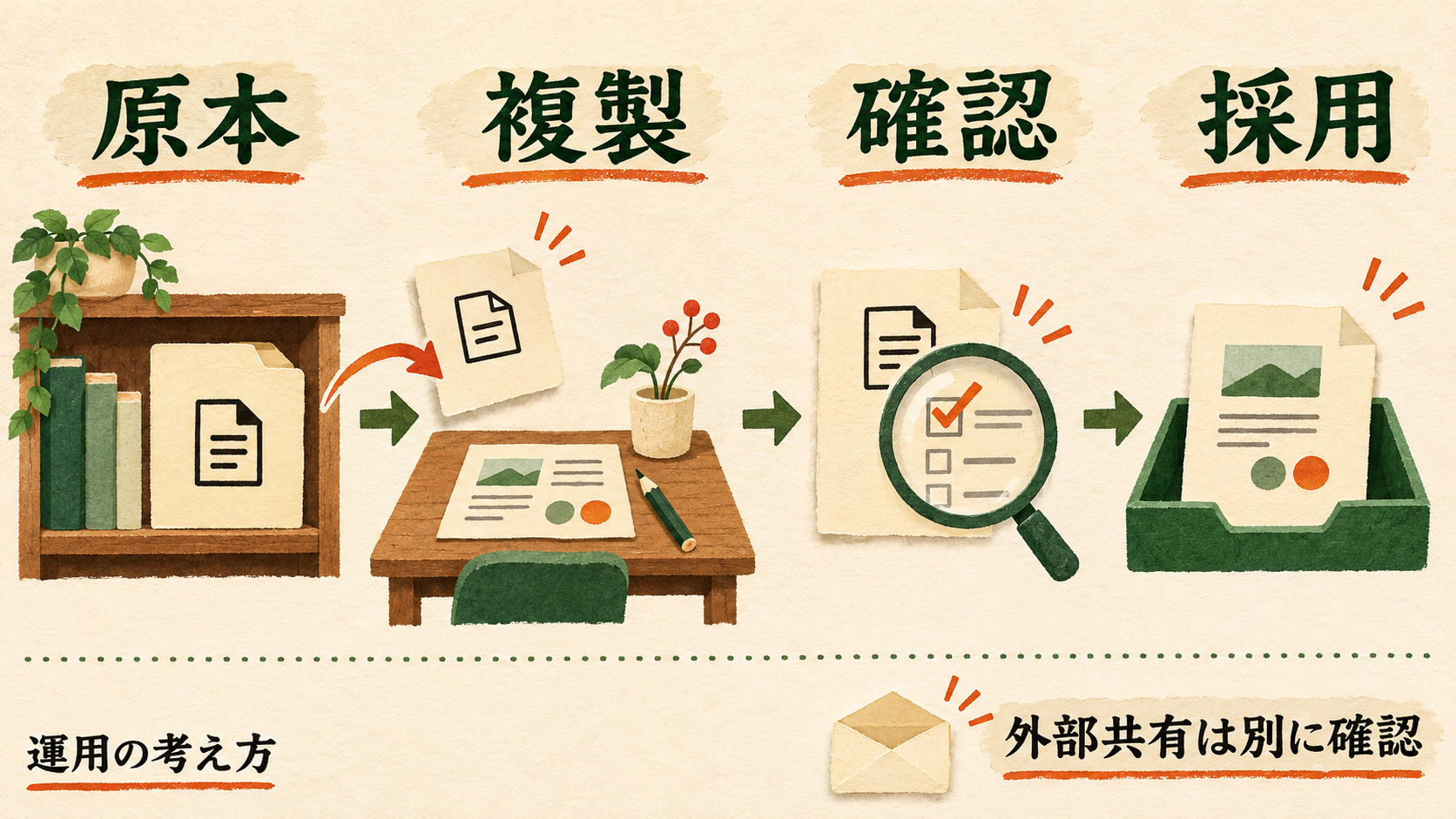
導入テストは「採用できる一件」にかかる負担で比べる
操作が一度成功しても、現場の効率が上がったとは限りません。入力の準備、失敗後の修正、検品まで含める必要があります。
比較するなら、同じ元ファイルと納品条件を使い、手作業と連携利用で次の項目を記録します。
| 記録する項目 | 記録する理由 |
|---|---|
| 指示と素材の準備時間 | AIへ渡すための作業も負担に含める |
| 処理・待ち時間 | 手を離せる時間と、確認待ちで止まる時間を分ける |
| 修正回数と修正時間 | 最初の出力の速さだけで評価しない |
| 検品・再書き出し時間 | 納品品質に到達するまでを見る |
| 追加費用 | 外部AI、連携、生成機能の費用を利用条件ごとに記録する |
| 合格した成果物の数 | 大量に出力しても、使えないものを成果に数えない |
費用については、Adobeの契約、外部AIの契約、生成操作のクレジットを分けて確認します。既存のChatGPT向けAdobeアプリの条件を、今回のローカルMCPへそのまま当てはめないでください。
初回は一つのファイル・一つの変更で十分です。合格条件を満たしたら、別素材や複数サイズへ広げる。同じ指示で安定して終わるか、失敗したときに戻せるかを確認してから、案件への組み込みを判断します。
依頼書に入れておきたい7項目
以下は、提供後の検証に備えて今から用意できるひな型です。
- 目的:誰に、何を伝える制作なのか。
- 対象:使うファイル、最新版、対象レイヤーやシーケンス。
- 操作:今回任せる一工程。対象外の作業も明記する。
- 固定条件:原稿、ロゴ、色、素材、尺など、変更しないもの。
- 保存先:原本ではなく複製へ保存し、版を区別する。
- 停止条件:素材不足、文字が収まらない、想定外の料金などが出たら止める。
- 採用条件:誰が何を確認し、どの段階で外部共有を許可するか。
依頼文に「原本は変更しない」と書くだけで保護が保証されるわけではありません。実際の権限設定とバックアップも合わせて用意します。

よくある質問
今すぐ使うための設定手順はありますか?
確認した発表には、一般利用者向けに確定した導入手順はありません。対象アカウント、対応クライアント、配布元、必要バージョンの案内がそろってから確認してください。
ChatGPTやClaudeからAdobeの全機能を操作できますか?
今回確認した資料では、外部AI別の対応表や全操作の一覧は確定できません。MCP対応のAIであることと、Adobeの今回の連携を利用できることも、別に確認する必要があります。
MCPを使えばAdobeの操作を覚えなくてもよくなりますか?
制作の入口は変わっても、結果を見て修正や採用を判断する力は必要です。レイヤー、タイムライン、文字組み、書き出しなどの基礎が分かると、失敗を見つけて指示を直しやすくなります。
商用案件にも使えますか?
ローカルMCPという方式だけでは商用利用の可否を決められません。製品の利用条件、接続するAI、素材・書体・生成物の権利、クライアント契約を確認してください。操作できることと、納品・公開できることを分けて判断します。
Convert to Text Layersと同じ機能ですか?
役割が異なります。Convert to Text Layersは画像内の文字を編集可能な文字へ変換する機能です。MCPはAIと制作ツールをつなぐ仕組みで、その機能自体を意味しません。画像の文字を取り出す方法は、PhotoshopのConvert to Text Layers解説で扱っています。
まとめ:まず一工程の依頼と合格条件を決める
AdobeのローカルMCP連携を評価するときは、対応アプリの多さだけでなく、自分の作業をどの範囲まで任せられるかを見ることが大切です。
まずは、繰り返し作業を一つ選び、元データ、固定条件、終了条件を記録する。提供条件が明らかになったら、自作素材の複製で試し、修正・検品・費用を含めて比較する。この順番なら、期待だけで本番の作業を置き換えずに済みます。
制作工程の整理に関連して、Fireflyの生成履歴と採用画像の管理も参考になります。AIへ渡す前に「どれを使うか」を明確にすると、次の工程を設計しやすくなります。