【2026年9月最新】AI画像生成・編集ツール比較|Midjourney・ChatGPT Images・Recraft・Fireflyの使い分け
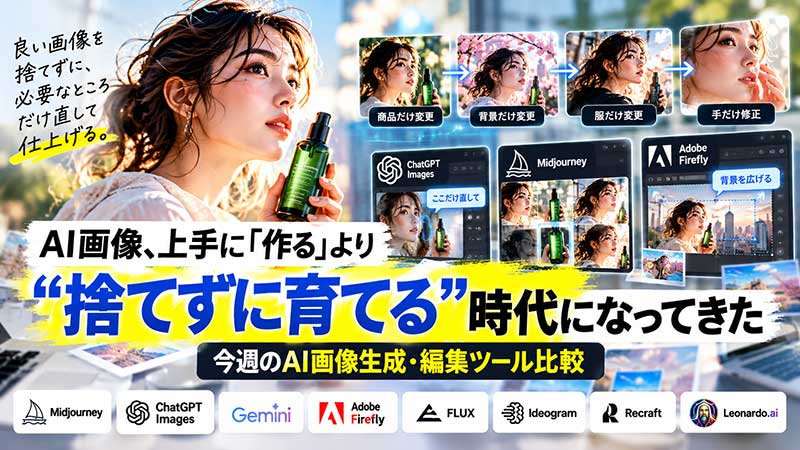
2026年9月のAI画像生成・編集では、「一度で完成画像を生成する」こと以上に、良い画像を維持しながら部分修正・背景拡張・高品質化・サイズ展開する能力が重要になっています。
MidjourneyのEdit、ChatGPT Imagesの局所編集、Recraftの高速ラフ生成とRefine、Adobe Firefly・Photoshopの生成編集など、主要ツールはそれぞれ異なる方法で実際のデザイン制作工程へ近づいています。
この記事では、広告KV、バナー、サムネイル、商品画像、人物画像、SNS静止画を制作するデザイナー向けに、2026年9月時点で押さえておきたいAI画像生成・編集ツールの特徴と使い分けを紹介します。
この記事で分かること
- 2026年9月のAI画像生成・編集の重要な変化
- Midjourney Editをデザイン制作で使う方法
- ChatGPT Imagesの局所編集・参照保持の活用方法
- Recraftを広告KVの高速ラフ制作に使う方法
- Adobe Firefly・Photoshopを使ったAI画像編集
- AI画像を16:9・1:1・4:5・9:16へ展開する方法
- 商品・人物を維持しながら画像を修正するポイント
- AI画像の商用利用・著作権・AI生成表示の注意点
- バナー・広告KV・SNS制作ですぐ試せる実践テスト
AI画像生成は「一発生成」から「編集して完成させる」時代へ
これまでのAI画像生成では、プロンプトを入力して複数画像を生成し、気に入らなければ再生成する方法が一般的でした。
しかし広告やデザイン制作では、「人物は良いが商品だけ変えたい」「背景だけ広げたい」「手だけ修正したい」といった部分的な修正が頻繁に発生します。
現在の主要AI画像ツールでは、完成度の高い画像を捨てず、必要な部分だけ修正して完成度を高める方向が強くなっています。
Midjourney|部分修正・背景拡張がより実務向けに
MidjourneyのEdit機能では、画像全体を再生成するのではなく、選択した領域を中心に修正するワークフローが重要になっています。
広告KVや商品画像では、
- 人物を維持して服だけ変更する
- 商品だけ差し替える
- 手や小物だけ修正する
- 背景を左右へ拡張する
- コピー用の余白を追加する
といった使い方が考えられます。
AI画像ツールを比較する際も、生成画質だけではなく、「気に入っている部分をどれだけ維持できるか」を見ることが重要です。
Recraft|高速ラフ生成から採用案だけを仕上げる
Recraft V4.1 Flashでは、高速生成を利用して多数のラフ案を作り、採用候補だけをRefineするワークフローが可能です。
例えば同じ商品・コピーを使いながら、
- 人物左・商品右
- 人物右・商品左
- 商品を大きく見せる
- 余白を大きく取る
- 高級広告風
- ECバナー風
- エディトリアル風
など、構図だけを複数パターン制作できます。
すべてを高品質生成するのではなく、高速ラフ → 選定 → 高品質化 → Photoshop仕上げと工程を分けることで、生成時間やコストを抑えやすくなります。
ChatGPT Images|「文章で指示」から「場所を指定して修正」へ
ChatGPT Imagesでは、参照画像の一貫性を維持しながら局所的な修正を行うワークフローが重要になっています。
画像上で修正したい場所を示し、「ここだけ変更する」と伝える方法は、デザイン制作における通常の修正指示に近い操作です。
人物画像や商品広告では、顔・髪・背景・構図などを可能な限り維持しながら、特定の小物や服、背景の一部だけを変更したいケースで活用できます。
長いプロンプトを毎回書き直すよりも、画像を作る → 修正位置を指定する → 局所的に直すという流れが実務では使いやすくなっています。
Adobe Firefly・Photoshop|生成から最終仕上げまでつなげる
Adobe Fireflyでは、画像生成だけでなく、生成塗りつぶし、削除、背景変更、画像拡張、アップスケールなどを組み合わせた編集が可能です。
デザイナーにとって重要なのは、AI生成画像をそのまま完成品として扱うのではなく、Photoshopまで含めた制作工程へ組み込めることです。
AI生成 → 部分修正 → 背景拡張 → Photoshopで文字組み・色調整 → 納品
という流れにすることで、AI画像を通常の広告・バナー制作へ取り入れやすくなります。
Midjourney・ChatGPT Images・Recraft・Fireflyの使い分け
| ツール | 向いている用途 |
|---|---|
| Midjourney | 高品質なKV制作、世界観づくり、部分修正、背景拡張 |
| ChatGPT Images | 会話しながらの局所修正、人物・商品を維持した画像編集 |
| Recraft | 広告KV・バナーの高速ラフ、構図案の大量比較 |
| Adobe Firefly / Photoshop | 部分編集、拡張、合成、デザインの最終仕上げ |
AI画像を16:9・1:1・4:5・9:16へ展開する
広告制作では、1つのKVを複数媒体へ展開する必要があります。
単純なトリミングでは、人物や商品が切れたり、コピーを配置する余白が不足したりする場合があります。
そこでOutpaintingやGenerative Expandを使い、元画像を維持しながらキャンバスを拡張します。
- 16:9|Web・広告バナー
- 1:1|SNS投稿
- 4:5|Instagramフィード
- 9:16|Stories・縦型広告
重要なのは、単に背景を増やすだけではなく、各フォーマットで人物・商品・コピーの視線誘導を再設計することです。
おすすめのAI画像制作ワークフロー
2026年9月時点では、1つのAIですべてを完成させるより、工程ごとに役割を分ける方法が実務的です。
① 高速ラフ生成
↓
② 構図を選定
↓
③ 人物・商品を固定
↓
④ 局所修正
↓
⑤ 背景・キャンバス拡張
↓
⑥ 高解像度化
↓
⑦ Photoshopで文字組み・最終調整
この方法なら、良い画像が出るまで最初から何度も生成する「AIガチャ」を減らしやすくなります。
AI画像の商用利用・著作権・AI生成表示で注意すること
AI画像生成ツールで商用利用が認められていても、入力した参照画像や生成物に含まれる第三者の権利まで自動的にクリアされるわけではありません。
クライアント案件では特に、
- 実在人物・著名人に似た人物
- 既存キャラクター
- ブランドロゴ・商品
- 既存広告や作品の過度な模倣
- 権利が確認できない参照画像
- Stock素材のライセンス
などを確認する必要があります。
また、AI生成・編集を示すメタデータや表示ルールはサービス・媒体によって異なります。広告案件では媒体側の最新ポリシーも確認しましょう。
案件ごとに、使用モデル・参照素材・人物素材・Stock・Logo・最終編集などの情報を記録しておくと管理しやすくなります。
今すぐ試せる3つのAI画像制作テスト
TEST 1|「元画像を壊さない」部分修正対決
同じ人物画像を複数のAI画像編集ツールへ入れ、服だけ変更、スマートフォンだけ角度変更、背景だけ変更、右側だけ余白追加などを試します。
生成画質だけでなく、顔、髪、手、商品、構図がどれだけ維持されたかを比較します。
TEST 2|広告KVを20案ラフ生成して1案だけ仕上げる
同じ商品・コピーで構図だけを変えたラフを複数生成します。
その中から良い案だけを選び、高品質化・部分修正・Photoshop仕上げまで行います。
目的は画像の枚数ではなく、通常のラフ制作と比較して何分短縮できたかを確認することです。
TEST 3|1枚の広告KVを4サイズへ展開する
完成したKVを16:9、1:1、4:5、9:16へ展開します。
AIによる背景拡張を使いながら、人物や商品を維持し、各サイズでコピーを配置できる十分な余白を作れるか確認します。
まとめ|AI画像は「生成力」だけでなく「修正力」で選ぶ
2026年9月のAI画像制作では、高品質な画像を一度で生成する能力だけでなく、生成後の画像を維持しながら修正・拡張・高品質化する能力が重要になっています。
広告KVやバナー、商品画像、SNSクリエイティブでは、一度作った画像にクライアント修正が入ることも珍しくありません。
そのためAI画像ツールを比較するときは、
生成力・保持力・修正力・展開力・Photoshopとの相性
まで含めて判断することが重要です。
AI画像は「最高の1枚を偶然引くツール」から、良い1枚を選び、修正し、育てながら完成させるデザインツールへ変わり始めています。