Runway Adsとは?料金・対応媒体・公開前に確認したいこと【2026年11月】
Runway Adsは、AIで広告の画像や動画を作り、承認した案の配信と結果の確認までつなぐ広告制作ツールです。
2026年9月30日の発表に続き、10月27日に全有料プランへの一般提供開始が案内されました。「10月27日に初めて発表された機能」ではありません。9月30日の発表/10月27日の一般提供開始
この記事では、対応媒体と費用の見方、始める前の準備、公開してよい案を選ぶための確認項目を整理します。
情報確認日は2026年11月2日。公式仕様と本記事の運用提案を分けており、ログイン後の実機操作や広告配信の検証は行っていません。
Runway Adsでできること
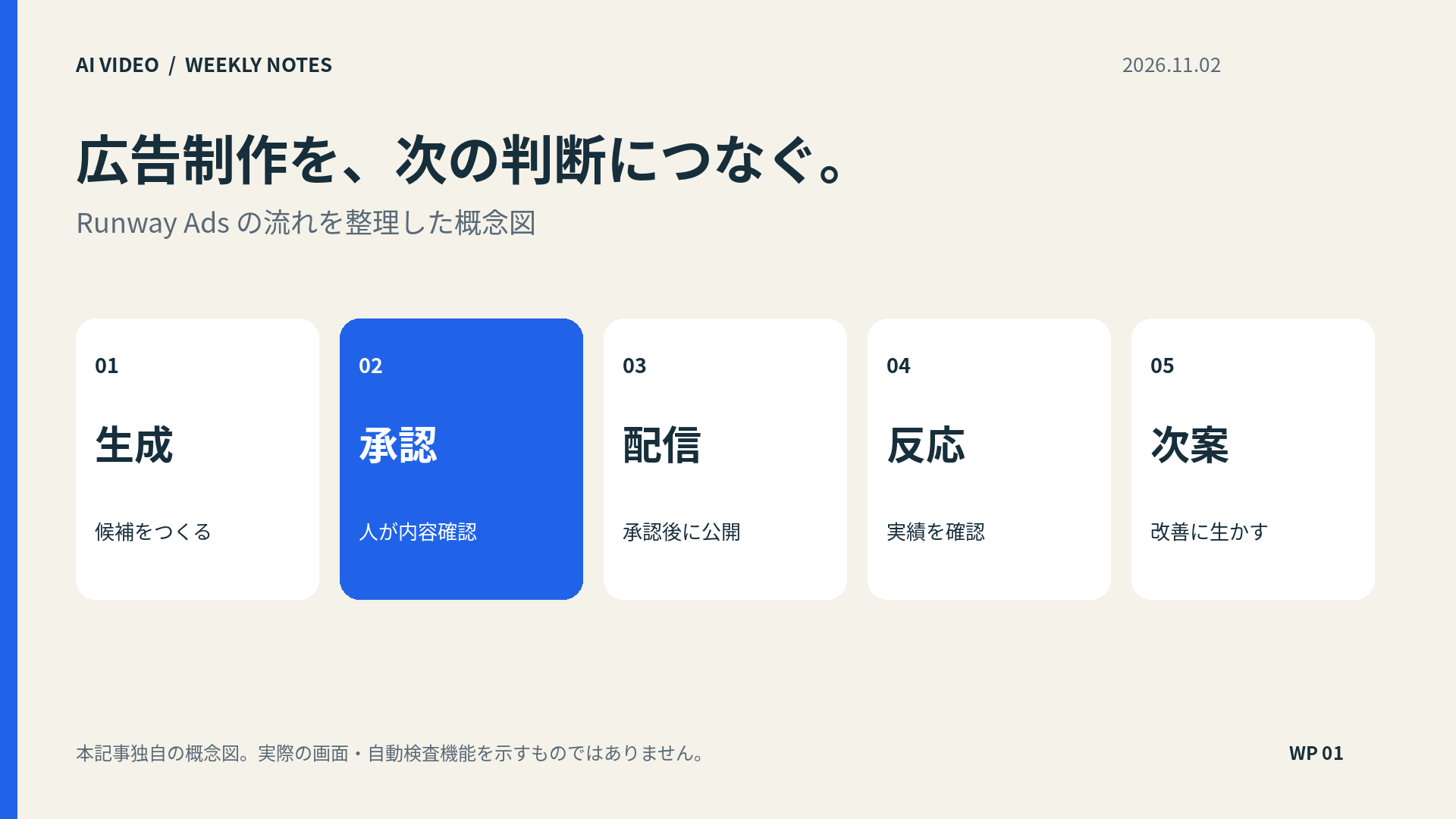
公式製品ページでは、ブランド資料や商品画像、過去の広告をもとに画像・動画の案を作り、承認した案を配信して結果を読み戻す流れが説明されています。対応する接続先はMeta、Google、TikTokです。Runway Ads公式ページ
通常の動画生成と比べて注目したいのは、完成した映像を出力するだけでなく、配信後の情報を次の案へつなぐ点です。ただし、過去に反応がよかった理由を常に正しく説明できることや、次の広告でも同じ成果が出ることを保証するものではありません。
「自動」でも、公開前の承認がある
公式FAQには、各広告案は承認待ちとなり、チームが承認するまで公開されないと記載されています。公式FAQ
制作を任せることと、広告を公開する責任を任せることは分けて考えましょう。承認担当者には、デザインだけでなく商品情報や配信先も確認できる人を置く、というのが本記事の提案です。
料金は無料?クレジットと広告予算を分けて確認
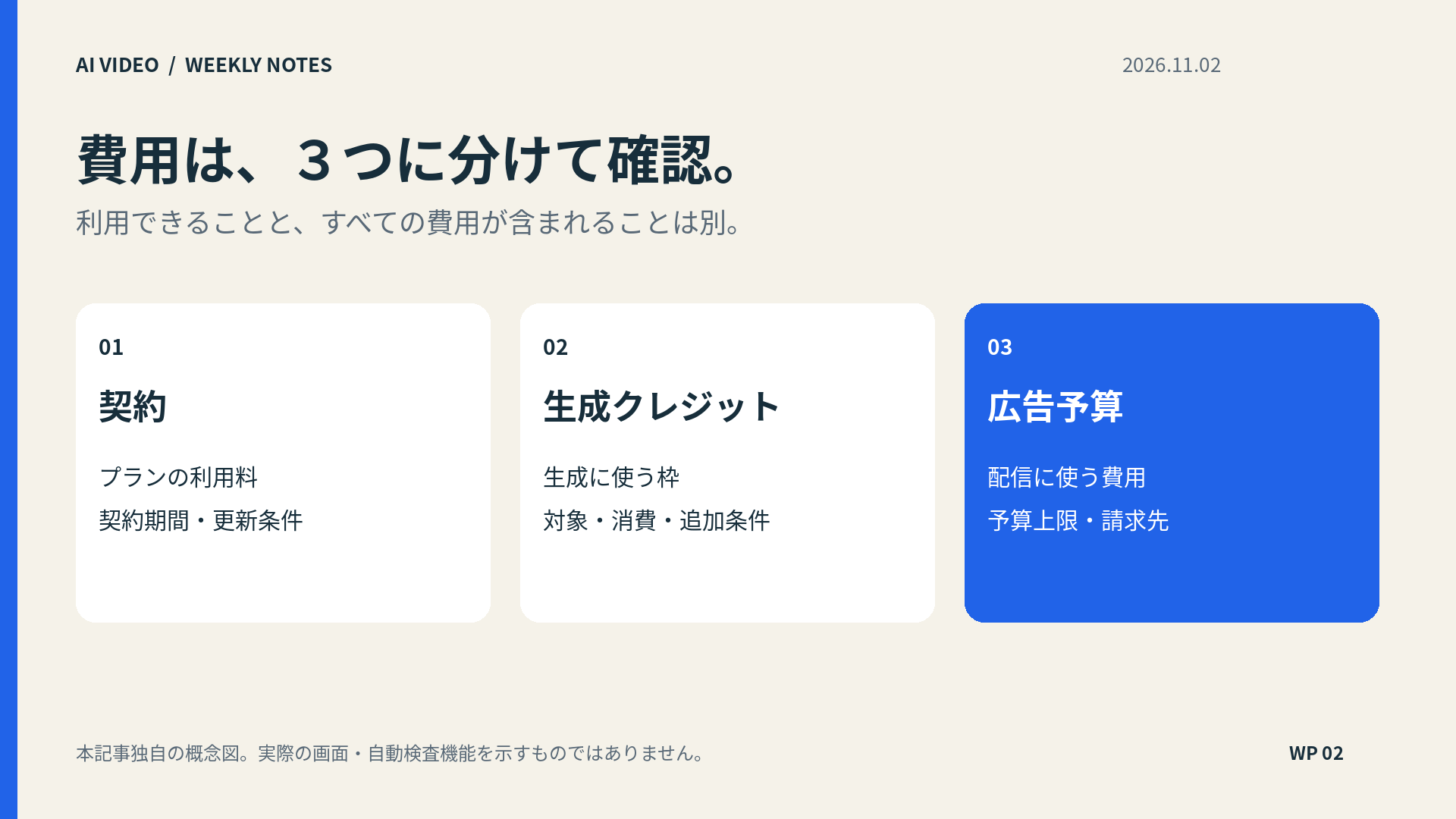
Runway Adsは全有料プランに含まれ、既存のRunwayクレジットを使用すると案内されています。「プランに含まれる」は「何回生成しても消費しない」という意味ではありません。料金・利用条件の公式FAQ
利用前には、次の項目を分けて確認します。
| 確認する項目 | 確認したい内容 |
|---|---|
| サービスの契約 | 現在のプランで利用できるか、更新日はいつか |
| 生成の消費量 | 選んだ処理で何クレジット消費するか |
| やり直し・仕上げ | 再生成や別サイズの出力などに追加の消費があるか |
| 広告配信の予算 | 媒体側の予算、課金設定、配信期間はどうなっているか |
| 操作する権限 | 誰が接続・生成・承認・配信停止を担当できるか |
ここで広告配信の予算を別にしているのは、確認漏れを避けるためです。上記の公式案内だけでは、個々の広告アカウントの請求設定まで分かりません。制作ツールの契約だけを見て「広告を出す費用も含まれている」と判断しないでください。
本記事では、実際のアカウントでの消費単価や請求を確認していないため、「一本いくら」「追加費用なし」とは表示しません。
Runway Adsを使い始める前の準備
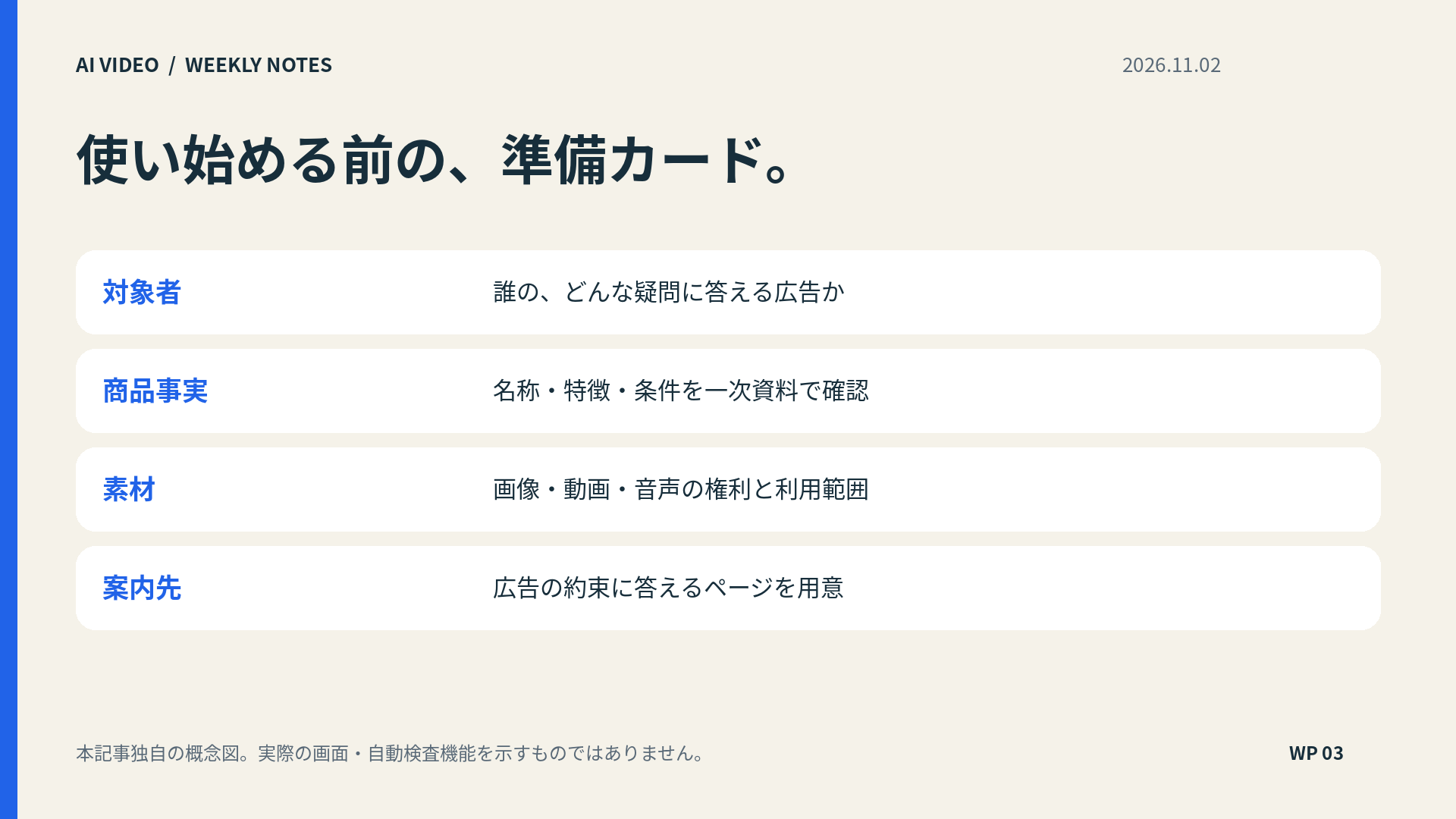
以下は、公式の機能説明に沿って組み立てた導入前の確認手順です。ログイン後のボタン位置を再現した操作マニュアルではありません。
1.まず、何のための広告かを決める
認知を広げたいのか、商品ページへ来てもらいたいのか、購入を目指すのか。目的が違えば、広告で伝えることも、見たい結果も変わります。
「売れる広告を作って」だけで始めず、「誰に、何を理解してもらい、最後に何をしてほしいか」を一文にします。
たとえば、架空の折りたたみバッグなら「毎日持ち歩く荷物を増やしたくない人に、畳んだときの実際のサイズを伝え、サイズ表へ進んでもらう」といった設定です。商品のサイズや収納性は、実物の情報で確認できる範囲だけを使います。
2.商品情報とブランド素材を整理する
用意するものは、商品名、確認済みの仕様、使用可能な写真やロゴ、表記ルール、案内先のページです。
商品素材を渡しても、出力で形状や文字が保たれるとは限りません。正解として照合する資料を、生成結果とは別に残します。
過去の広告を使う場合も、自社で利用できる素材か、クライアントからその用途の許可を得ているかを確認してください。
3.広告アカウントの接続範囲を確認する
クライアントや会社のアカウントを接続するときは、利用するデータ、操作権限、承認者を先に合意します。
単に動画を練習したい場合と、本番の広告運用をつなぐ場合は別です。どこまで許可されているか分からないまま、連携や配信を進めないようにします。
公開前のチェックリスト:何を承認するのか
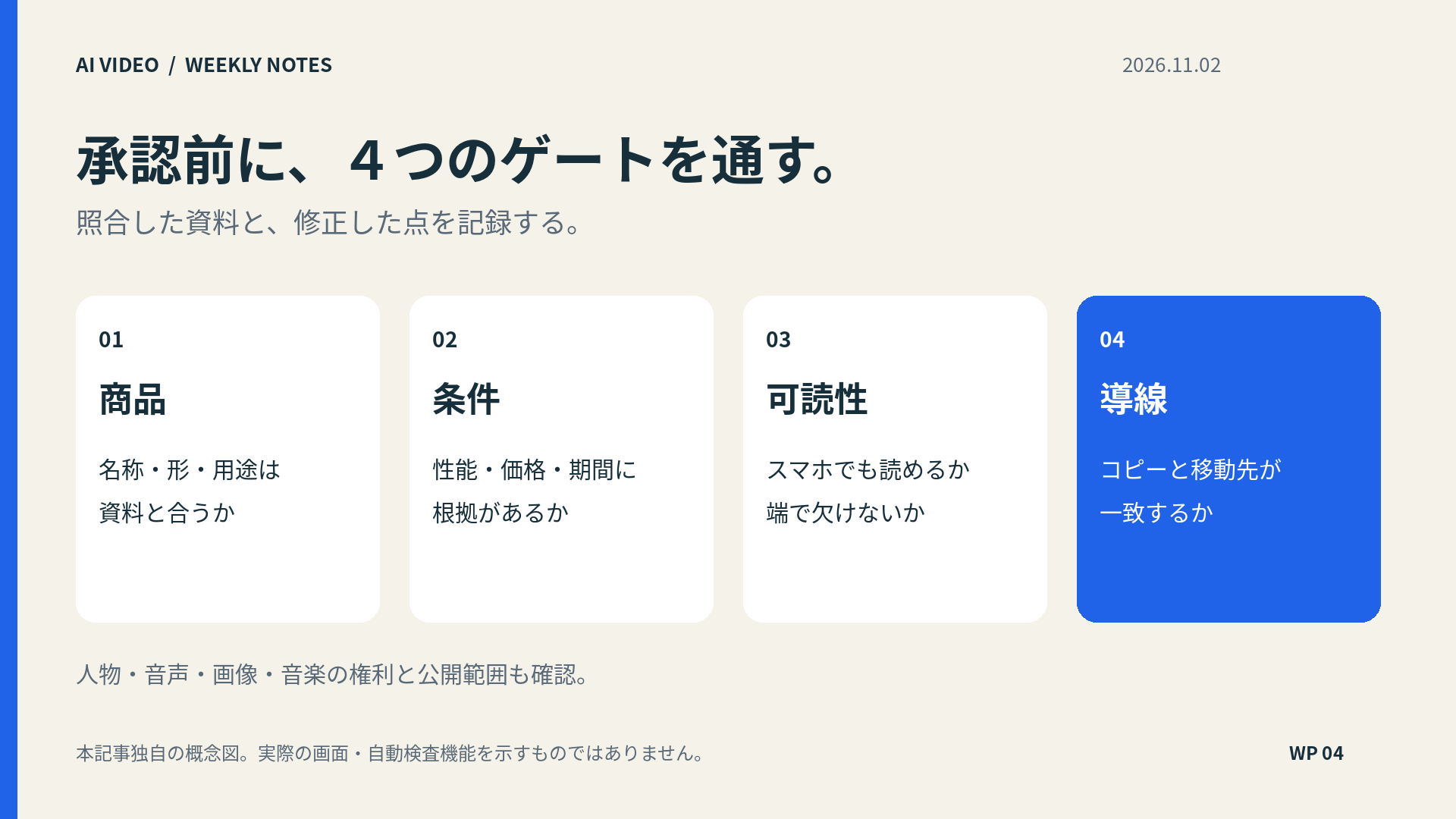
きれいな映像でも、商品や条件を誤って伝えていれば採用できません。以下は本記事独自のチェックリストであり、Runway Adsが自動で保証する項目ではありません。
- 商品名、形、色、使い方は元資料と一致しているか。
- 効能、性能、価格、期間について、確認していない説明を足していないか。
- 必要な条件を小さすぎる文字や短すぎる表示で済ませていないか。
- スマホの表示でコピーが読めるか。字幕やロゴが画面の端で欠けないか。
- 音を消して見ても、商品と主張が理解できるか。
- 「詳しく見る」「サイズを確認」などの案内と、移動先の内容が一致しているか。
- 利用する人物、音声、画像、音楽の権利と公開範囲を確認したか。
「問題なし」だけでなく、何を照合したかを残すと、別の担当者が見るときにも判断を引き継ぎやすくなります。
修正指示は「案ID・理由・次の確認点」で残す
承認できなかった案も、修正理由が分かれば次の制作に使える記録になります。
以下は架空のバッグ広告を使った記入例です。実際の生成結果や配信データではありません。
| 案ID | 判断 | 理由 | 次の確認点 |
|---|---|---|---|
| A | 要修正 | 畳む動作で持ち手の形が変わる | 実物資料と形を照合する |
| B | 要修正 | 「詳しく」の行き先が曖昧 | サイズ表に合う案内にする |
| C | 内容確認待ち | 表示サイズの根拠を未確認 | 商品資料で数値を確かめる |
採用を急ぐ前に、「要修正」と「根拠が未確認」を分けることがポイントです。前者は表現の修正、後者は情報の確認が必要です。
公開前の品質と、配信後の成果を混ぜない
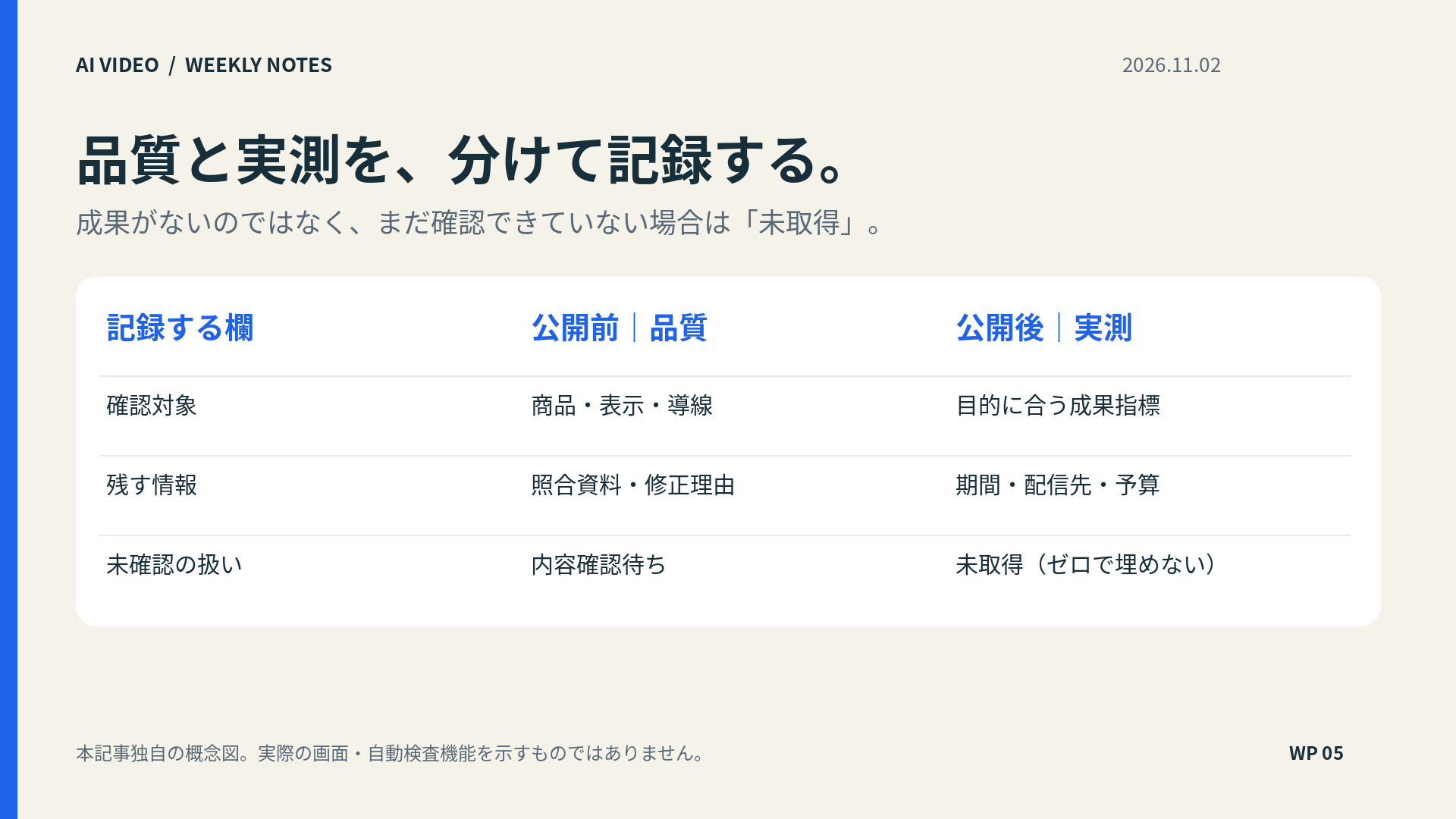
正しい内容で、読める広告になったことは、公開前の品質確認です。購入や問い合わせにつながったかは、別の検証です。
配信後は、目的、掲載期間、配信先、使った予算を添えて結果を読みます。条件の違う数字を並べただけでは、映像のどこが効いたかまでは判断できません。
成果が未取得なら「未取得」と記録します。ゼロや予想で埋めないことも、次の判断を誤らないための準備です。
今週の関連ニュース:Higgsfield・App Studio・Midjourney
Higgsfield Playableは、操作する体験を作る方向
Higgsfieldの10月26日付更新では、説明文やゲームプレイ動画からゲームを作るPlayableと、Enterprise向けのPlayable Adsが案内されています。通常のゲーム生成と広告向けの提供条件を混同しないことが大切です。Higgsfield公式更新履歴
本記事の主題であるRunway Adsは広告制作・配信結果の循環、Playableは操作する体験の制作と整理すると、目的を取り違えにくくなります。これは用途を考えるための整理で、両者の品質や広告成果を比較した結果ではありません。
Runway App Studioは、制作ツールを作る仕組み
10月26日に発表されたApp Studioは、自然言語の指示から、Runway内で使うクリエイティブアプリを作る機能です。広告の案を配信・評価するRunway Adsとは別の役割です。App Studio公式発表
Midjourneyの大型動画更新は今回未確認
11月2日時点で閲覧した公式更新一覧では、10月26日〜11月1日に該当する大型動画アップデートを確認できませんでした。既存の動画機能を、今週の新発表として扱わないようにします。Midjourney公式更新一覧
よくある質問
無料プランでも使えますか?
11月2日に確認した公式案内では、Runway Adsの対象は有料プランです。無料プランにも含まれるとは記載されていません。一般提供の案内
AIが勝手に広告を公開しますか?
公式FAQは、チームの承認前には公開されないと説明しています。ただし、導入時は自分の権限と運用ルールも確認してください。Runway Ads FAQ
使えば成果が上がりますか?
本記事では成果を検証していません。素材、商品、対象者、配信条件が変われば結果も変わります。生成本数や見た目の改善だけを、売上や問い合わせの増加と同一視しないでください。
まとめ:最初に整えたいのは、承認の基準
Runway Adsを導入するときは、対応する広告媒体だけでなく、生成費用、接続する権限、公開前に誰が何を確認するかをそろえましょう。
次の制作でまず試したいのは、広告案に「採用理由」または「修正理由」を一行残すことです。案を増やすだけでなく、次に何を確かめるかが分かる状態を目指します。
あわせて読みたい
- AI動画のカメラワークとプロンプトの作り方:主役とカメラの動きを分けて指示する考え方。
- Higgsfield Content Factoryの使い方|ナレーション修正と台本:声と画面の対応を整理したいときに。