Adobe MAX 2026で制作はどう変わる?Photoshop・Premiere・After Effectsの新機能と注意点

情報確認日:2026年11月13日
この記事は公式発表・ヘルプをもとにした整理です。筆者による実機テストではありません。以下の制作例と導入順は編集上の提案で、効果や作業時間の短縮を保証するものではありません。
本文の画像はChatGPTで制作した解説用概念図です。公式画面や実際の処理結果ではありません。
Adobe MAX 2026では、画像の光を調整するPhotoshop、重なった声を分けるPremiere、3Dの表面を編集するAfter Effectsなど、普段の制作に関わる更新が紹介されました。
ただし、「MAXで紹介された機能」がすべて初公開とは限りません。正式提供、ベータ版、今後の提供予定も混在しています。
この記事では、初めて読む方でも選びやすいように、機能名だけでなく「どの作業に使うのか」「どこに注意するのか」を分けて整理します。
まず結論。仕事の困りごとから一つ選ぶ
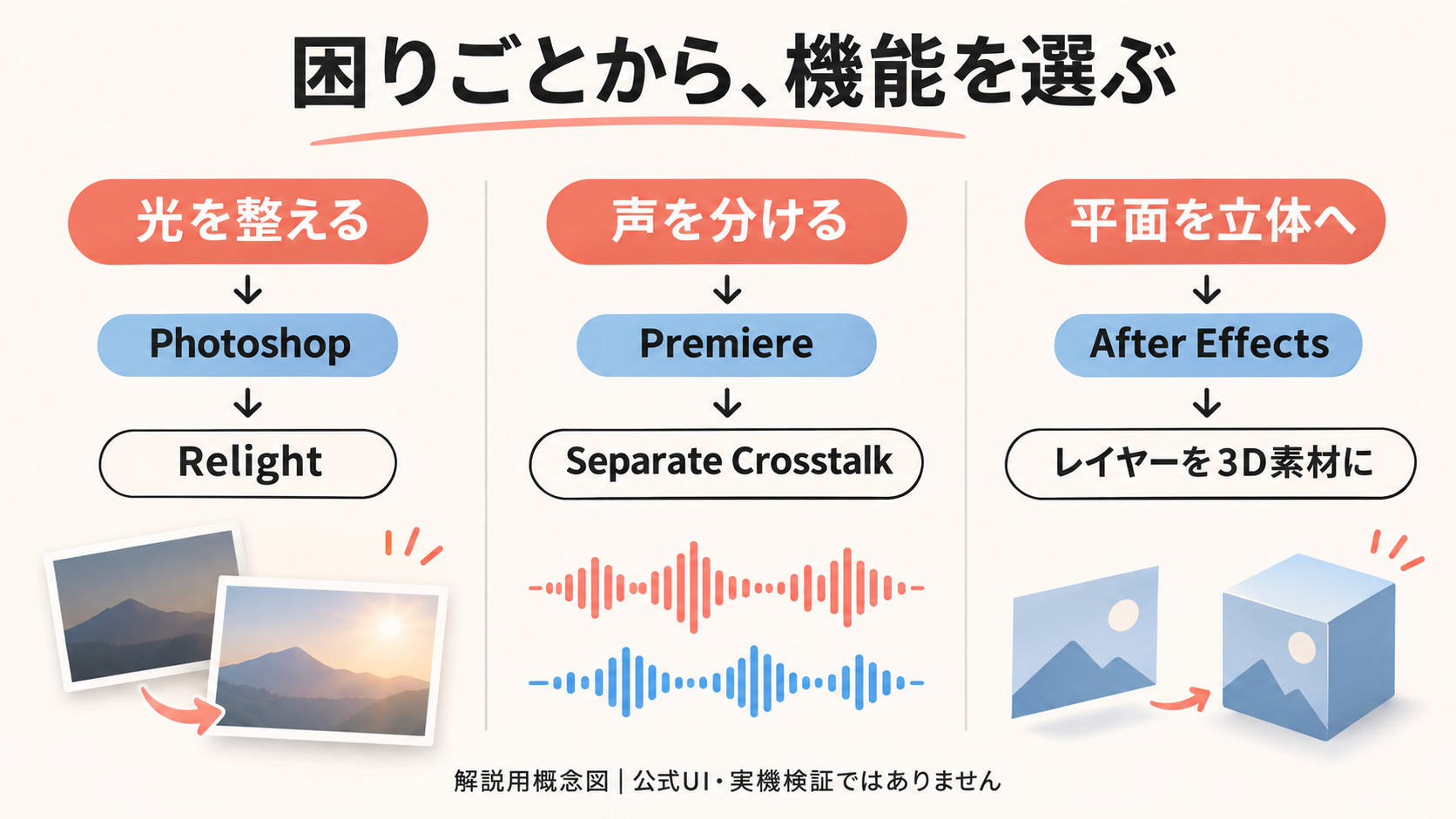
・写真の光の方向や雰囲気を変えたい:PhotoshopのRelight
・対談で二人の声が重なってしまった:PremiereのSeparate Crosstalk
・3D文字の表面や動く模様を作りたい:After Effectsのマテリアル機能
・AIに制作アプリを操作させたい:現在のAI Assistantと、将来提供のローカルMCPを区別
新機能を全部使う必要はありません。自分の作業で困っている場面を一つ選ぶ方が、試す理由と結果の判断がはっきりします。
Photoshop:Relightは「明るさ」だけでなく光を組み直す
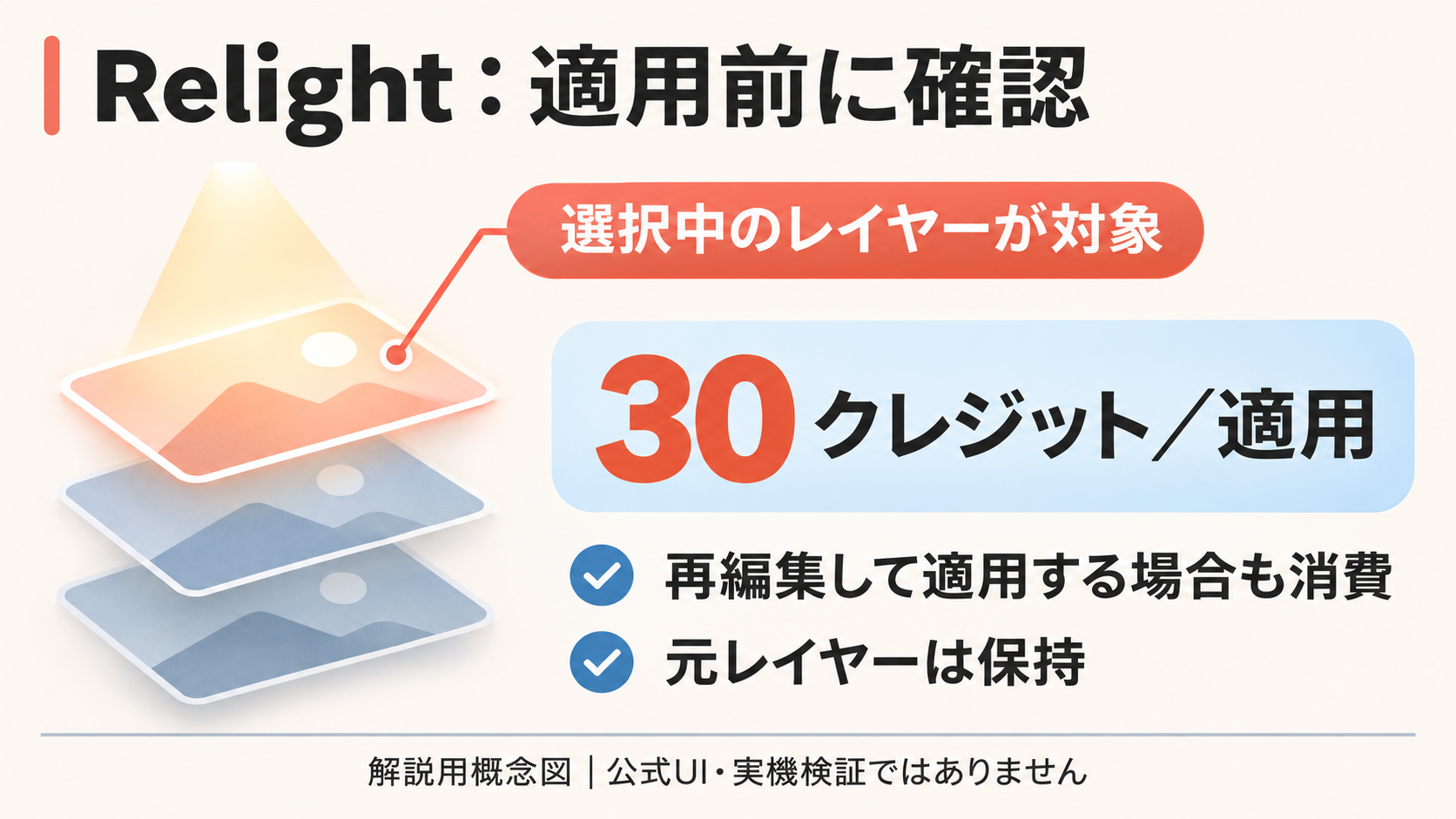
Photoshopは写真加工・合成に使うアプリです。Relightでは、画像に光源を置き、その位置、色、強さ、広がりを調整できます。光源は最大3つ。変更は独立したRelight Layerに置かれ、元の画像レイヤーは保持されます。
注意したいのは、対象がアクティブなレイヤーであることです。合成の一番上のレイヤーに適用しても、合成全体が一括で照らされるわけではありません。
調整中は低解像度プレビュー、Doneで入力解像度の結果を生成する仕組みです。インターネット接続が必要で、1回の生成は30クレジット。後から編集してDoneで適用する際にも費用が発生します。
公式手順:
Adobe公式情報
たとえば商品写真なら、「もっと高級に」だけでは判断が曖昧です。「右上から暖色の光を入れ、ラベルは読みやすいまま」というように、変える部分と守る部分を先に決めておくと比較しやすくなります。これは本記事の制作提案です。
なお、Relightは9月28日にベータ版が案内されていました。11月10日のMAXでの一般提供を、機能そのものの初発表と混同しないようにしましょう。
ベータ案内:
Adobe公式情報
Premiere:重なった会話を、編集できる音声へ
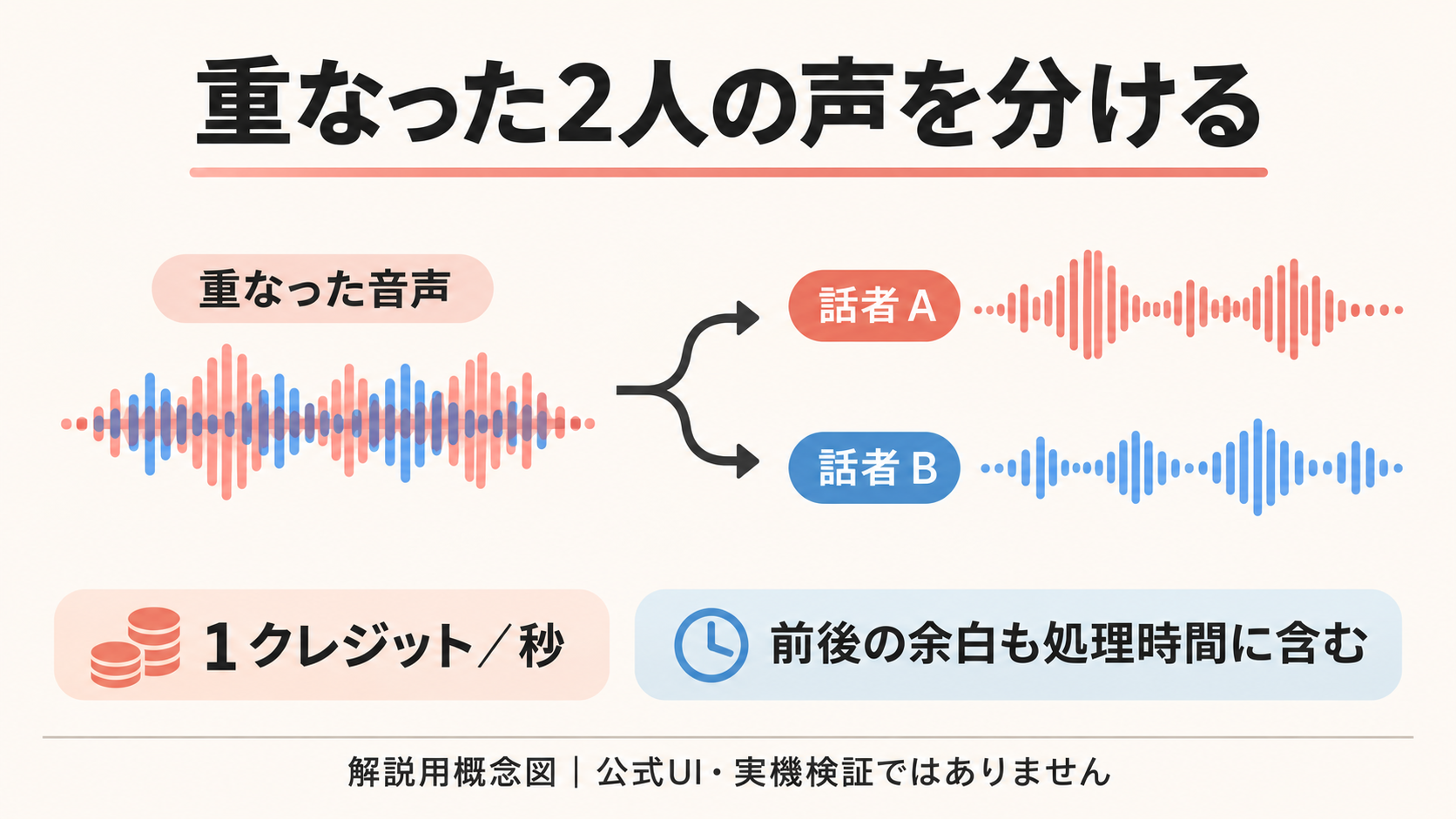
Premiereは映像を並べ、音や色を調整して仕上げる編集アプリです。11月版のSeparate Crosstalkは、一つの音声トラックに重なって録音された二人の話者を分離し、個別に調整できるようにする機能です。
公式ヘルプでは、処理する音声1秒につき1クレジットのプレミアム機能とされています。初期設定では選んだ区間の前後に各2秒の余裕が付き、その分も処理前に表示される費用へ反映されます。必要な発言だけを選んだつもりでも、秒数と見積もりの確認が必要です。
処理できるクリップは1秒から10分。複数クリップの同時選択には対応していません。元音声は保持され、無効化された状態で分離後のトラックと比較できます。
公式手順:
Adobe公式情報
対談の聞き取りにくい部分を修正する候補になります。ただし、実際にどこまで分離できるかは素材次第です。声が不自然になっていないか、語尾が欠けていないか、元の音声と聴き比べて採否を決めたいところです。
11月版にはColor Modeや生成メディア関連の拡張もあります。ただし、タイムライン内で動画・効果音を生成するGenerative Media Tool自体は9月版で案内済み。11月は画像・音楽・サウンドスケープへの拡張として読むと、今回の差分を把握しやすくなります。
新機能と過去の更新:
Adobe公式情報
After Effects:いつものレイヤーを、3Dの表面へ
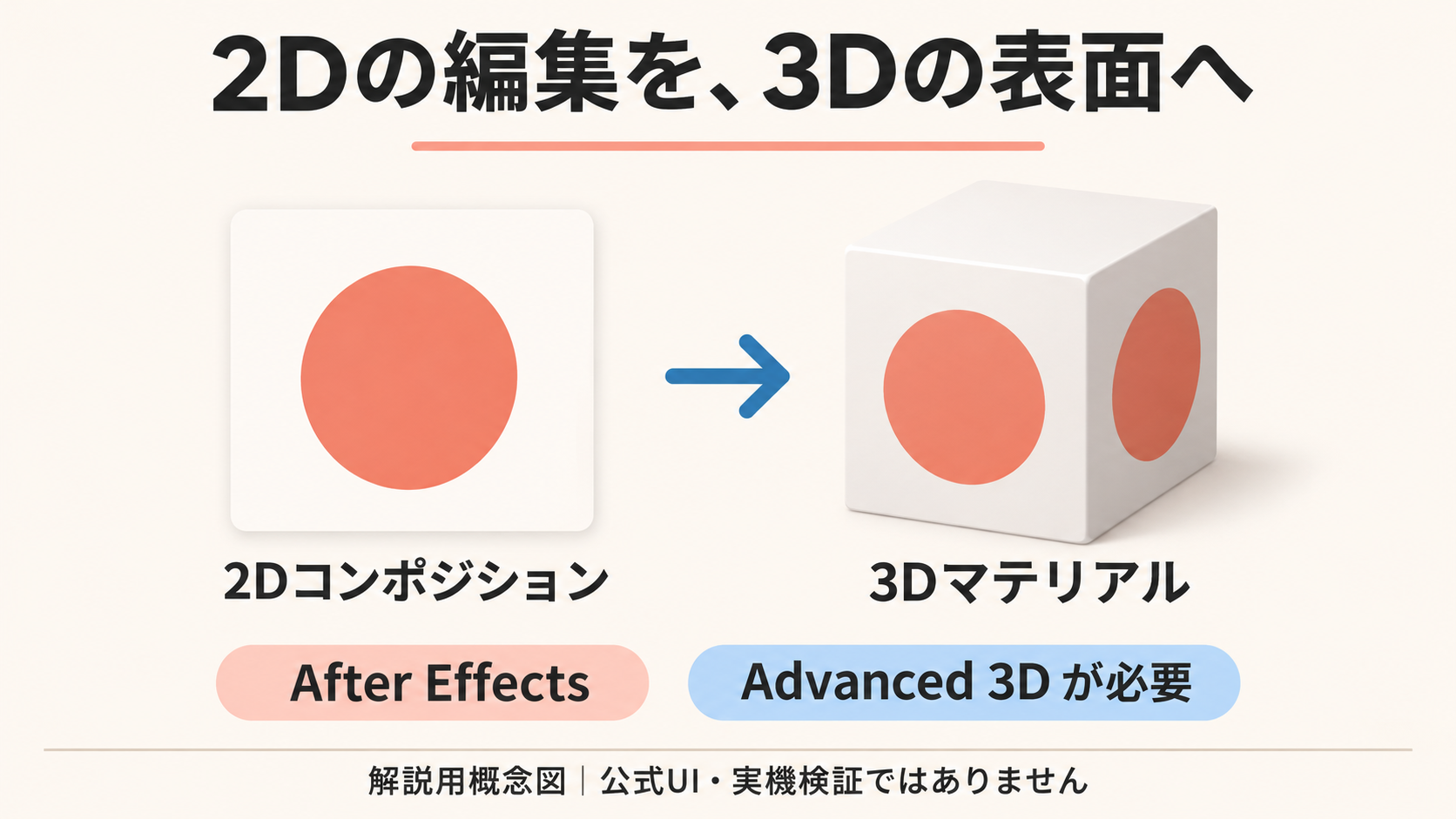
After Effectsは文字のアニメーションや映像合成を作るアプリです。11月版の27.0では、プリコンポーズ、平面、画像、動画を3Dオブジェクトのマテリアル源として使えるようになりました。
マテリアルは、簡単にいえば3Dの表面に見せる素材です。2Dコンポジションの中身を変更すると、3D表面にも反映されます。書き出して読み込み直す手順を挟まず、同じプロジェクト内で調整する設計です。
使用にはAdvanced 3Dレンダラーを選び、対象の3Dレイヤーと素材源を用意します。
公式手順:
Adobe公式情報
また、3DテキストやシェイプにはSubstance 3D Materialsを適用できます。正面、側面、背面、ベベルで別の材質を指定できるため、「文字の表は金属、側面は別の質感」といった作り分けができます。
公式手順:
Adobe公式情報
本記事で試してみたいのは、動く帯模様を立体文字の表面に使う短いタイトルです。まず文字が読める状態を作り、その後で表面の動きを足します。立体感や質感が増えても、読み取りにくくなればタイトルとしては逆効果だからです。
なお、After Effectsの3D機能が今回初めて登場したわけではありません。公式の更新履歴では、Advanced 3Dの被写界深度などは6月版、ACES 2.0対応などは9月版に分かれています。今回の追加と、すでにある土台を分けて理解しましょう。
更新履歴:
Adobe公式情報
「今使える機能」と「これからの連携」は分けておく
Adobeの11月10日発表では、Creative Cloudの新機能の一般提供と、ベータ版の機能、将来の連携が区別されています。
各アプリのAI Assistantはベータとして案内され、PhotoshopのAI AssistantはPhotoshopベータアプリ側です。一方、外部AIエージェントがPhotoshop・Illustrator・Premiere・After Effectsのローカルプロジェクトを扱う公式MCP連携は、2027年初頭のプライベートベータ予定です。
「AI Assistantがある」ことと「任意の外部AIから今すぐ制作アプリを操作できる」ことは、同じではありません。
公式発表:
Adobe公式情報
導入前に確認したい5項目
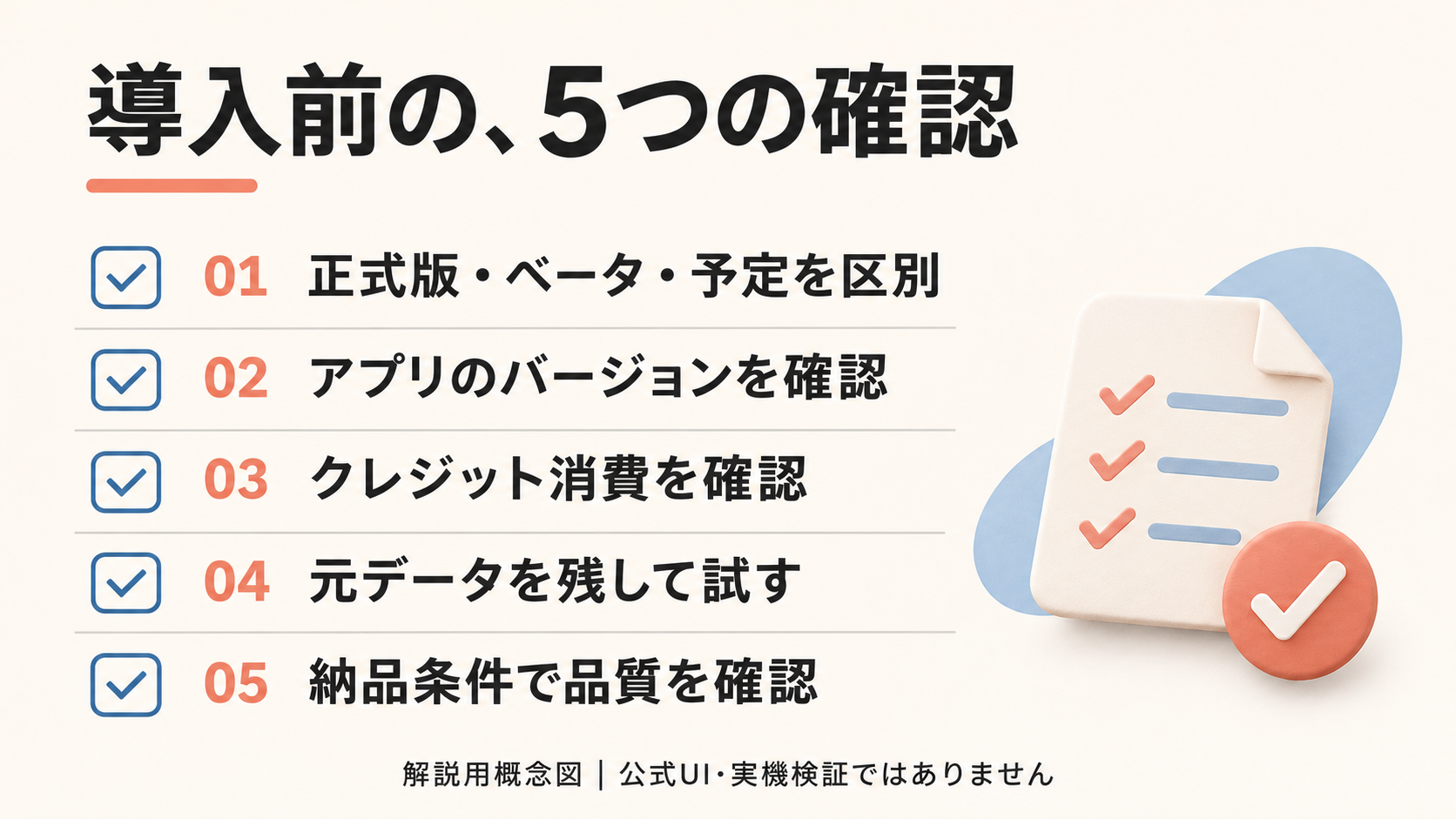
1. 自分のアプリのバージョンで使えるか
2. 正式版か、ベータ版か、今後の予定か
3. 生成クレジットが必要か、実行前に費用が分かるか
4. 元データを残して比較・修正できるか
5. 納品までに、画質・音・文字を人が確認できるか
最初から本番データを置き換えるのではなく、複製した素材で短いテストを行うのがおすすめです。たとえば画像1枚、会話の短い区間、タイトル1カット。それぞれ「何が改善すれば採用するか」を決めておきます。
まとめ:新機能は、作品の目的に合わせて選ぶ
今回の更新は、写真の光、会話の編集、立体表現など、制作の具体的な場面につながっています。
一方で、生成コストや提供段階は機能ごとに異なります。「新しいから全部導入」より、「この困りごとに使えるか」と絞って試す方が、判断しやすくなります。
この記事は公式情報の整理であり、処理速度や生成品質を測定したレビューではありません。実際に試す際は、公式ヘルプとアプリ内の提供状況・費用表示を再確認してください。
関連記事:
Adobe MCPとは?対応アプリ・提供予定・導入前の確認点
関連記事を読む
Photoshop「Convert to Text Layers」とは?画像の文字を編集する手順と注意点
関連記事を読む