Higgsfield Content Factoryの使い方|ナレーション修正と台本の作り方【2026年10月】
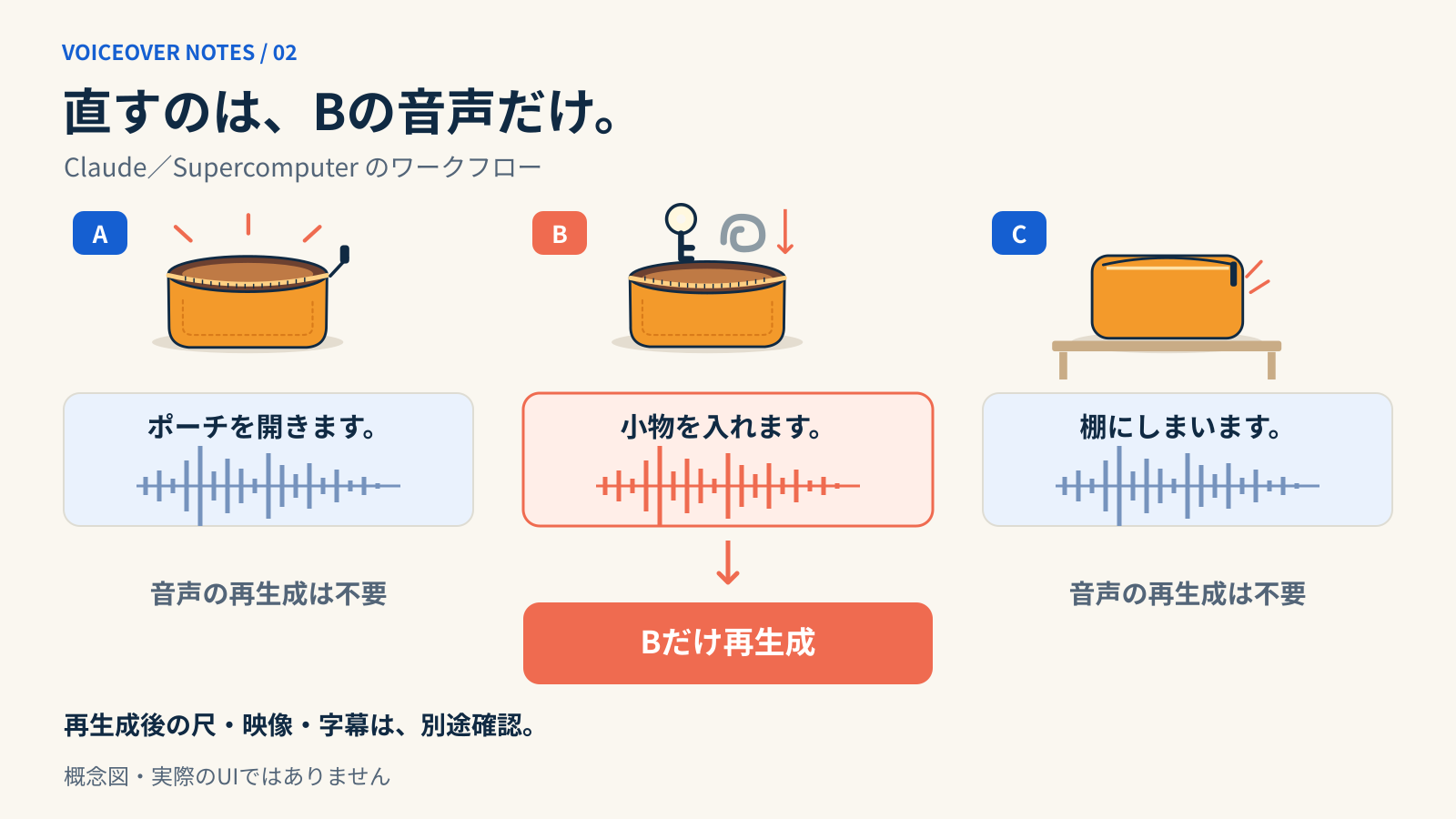
Higgsfield Content Factoryでナレーションを直したいとき、まず確認したいのは「どの環境で、どこまで直せるか」です。公式解説では、ClaudeとSupercomputerのワークフローで、一行の音声をほかの音声とは別に再生成できると案内されています。映像の尺や字幕まで自動で整う、という説明ではありません。Content Factory公式解説
この記事では、機能の範囲を確認したうえで、声と映像を合わせる台本の作り方を紹介します。情報確認日は2026年10月26日。台本や確認手順は本記事の制作提案で、実機検証・生成速度・費用削減の実測レビューではありません。
- Content Factoryの概要と、既存サービスとの区別
- ナレーションを一行ずつ整理する台本例
- 日本語の読み方、尺、字幕を確認する方法
- 生成費用・素材の利用条件で見ておきたい点
Content Factoryとは?10月22日付で案内された動画制作ツール
Higgsfieldの10月22日付Changelogは、Content Factoryを新しいツールとして掲載しています。「もし○○だったら」という題材から台本・場面・音声・編集をまとめるもので、動画尺は15秒〜5分、1回に1〜4エピソードと案内されています。Higgsfield Changelog
一方、8月17日の公式記事には「Faceless Content Factory」という既存スキルが登場します。今回の案内を、Higgsfieldが初めて台本から動画まで作れるようになった日とは扱いません。似た名前の機能でも、尺や操作、対象環境を混ぜないことが大切です。8月17日の既存スキル解説
デザイナーや動画クリエイターなら、まず短い企画の流れを考える候補になります。ただし、生成された台本の商品説明が正しいか、場面が伝えたい内容に合っているかは、完成後に自分で照合する必要があります。
使い始める前に、入口と条件を確認する
Content Factoryの公開ページには、参照や題材を指定する入口があります。今回確認したログイン前のページではClaudeへの導線も表示されていました。自分のアカウントで同じ画面・機能が使えるとは限らないため、実際に使う環境の表示を確認してください。
- 伝えたいことを決める:題材と、視聴者に残したい一つの疑問・答えを書く。
- 制作条件を確認する:利用環境、尺、話数、参照素材、実行前の消費量を確認する。
- 小さく試す:最初は短い1本を候補にし、台本・音声・映像を照合する。
- 直す箇所を記録する:「全体が変」ではなく、該当する行と時刻、直したい点を残す。
この4段階は本記事の進め方です。特定の編集パネルやタイムラインがあるという説明ではありません。
15秒の台本例:一文と一動作を対応させる
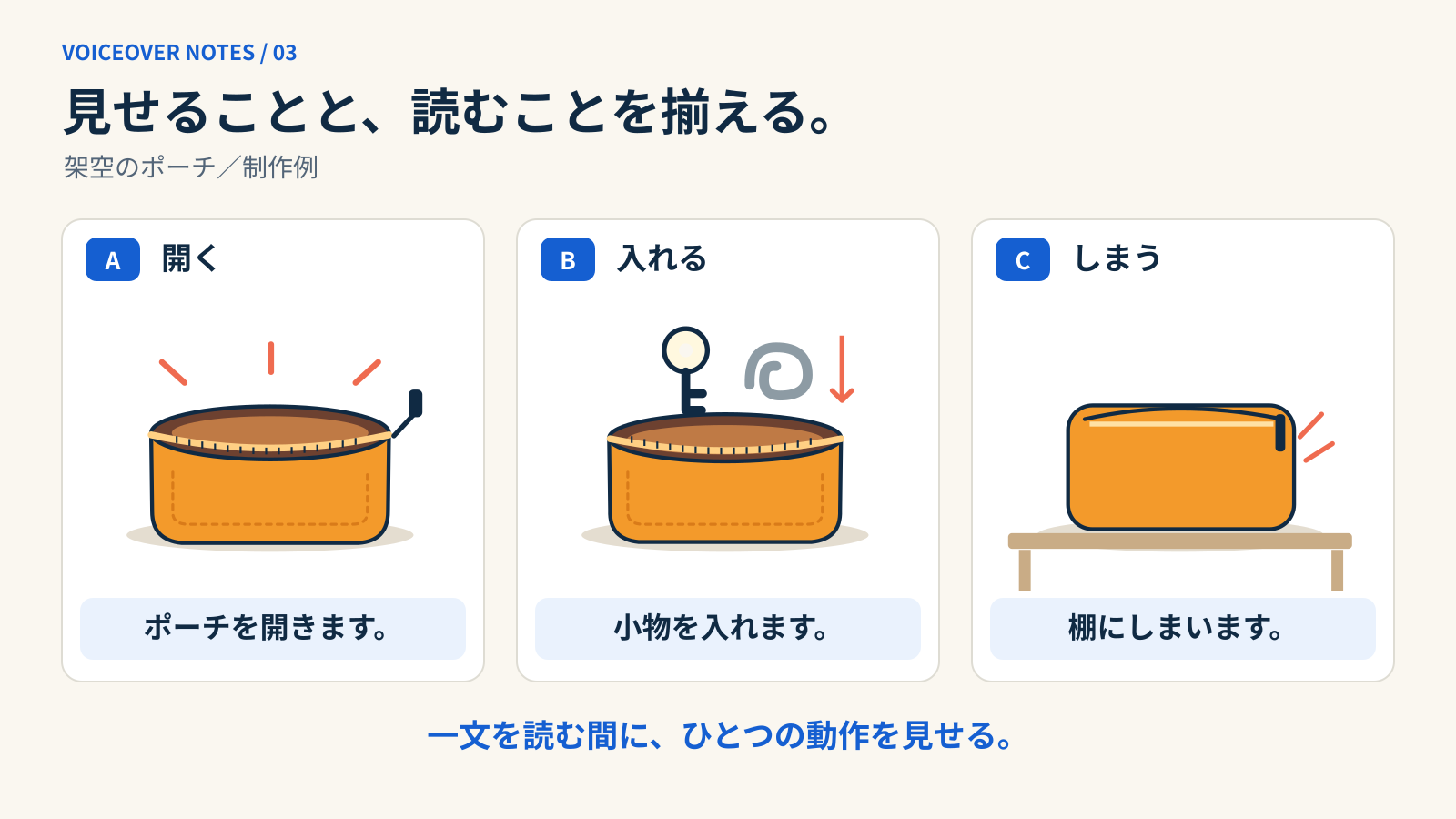
以下は架空の収納ポーチを使った練習例です。Content Factoryでこの通りの映像が生成できたという実例ではなく、出力を整理するための独自の台本メモです。
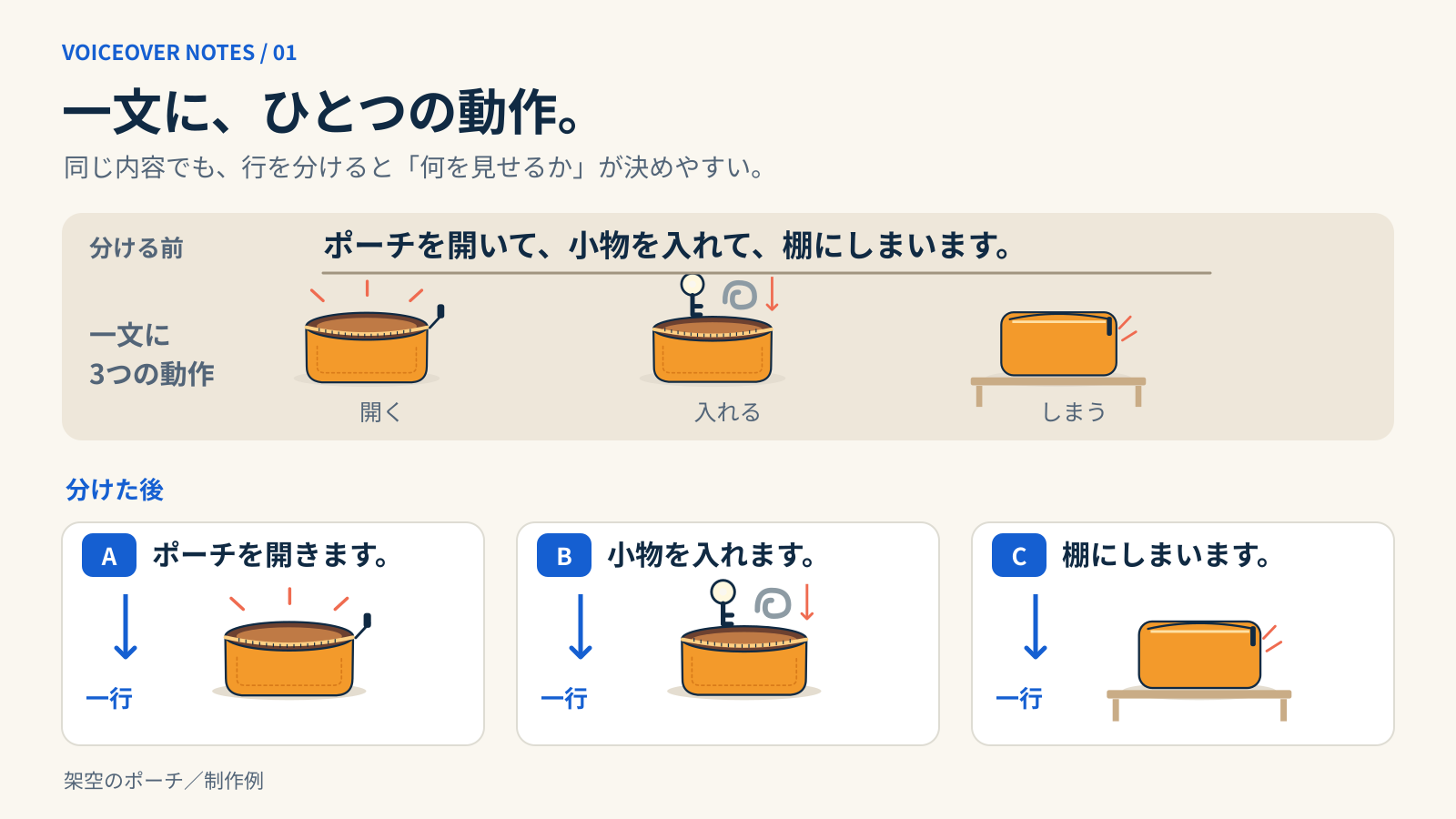
「ポーチを開いて、小物を入れて、棚にしまいます。」という一文を、三つに分けます。
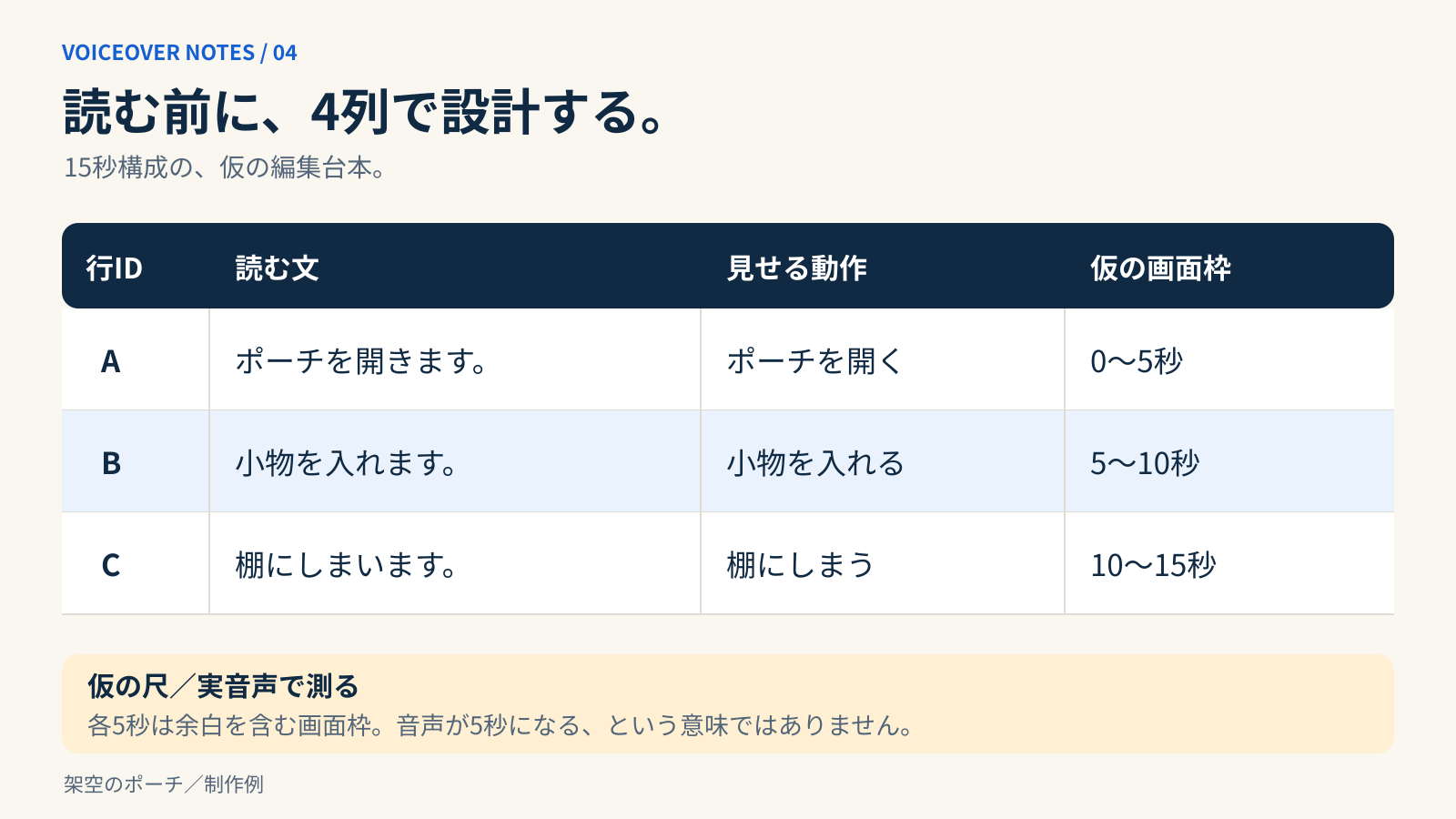
| 行ID | 読む文 | 見せる動作と役割 | 仮の画面枠 |
|---|---|---|---|
| A | ポーチを開きます。 | 開く動作で、入口を見せる | 0〜5秒 |
| B | 小物を入れます。 | 入れる動作で、使い方を見せる | 5〜10秒 |
| C | 棚にしまいます。 | しまう動作で、置き場所を見せる | 10〜15秒 |
各5秒は、余白を含む仮の画面枠です。音声が5秒になる保証でも、ツールへの厳密な秒数指定でもありません。実際の音声を測り、動作が終わる位置と合わせて配分を調整します。
文章を区切る目的は、短文を増やすことではありません。どの声が、どの画面を助けるのかを確認することです。一文が複数のカットにまたがる演出もあります。まず対応を単純にし、必要に応じて広げましょう。
広告では、見えている動作をすべて読まなくてもよい
この台本は同期を確認するための練習用です。実際の広告なら、「小物を入れます。」を「何をまとめたい?」という問いに置き換える方法もあります。画面が動作を伝え、声は見る人の関心へ向く構成です。
ただし、実在する商品に使う場合は「壊れない」「必ず片づく」といった裏付けのない利点を足さず、確認できた特長と用途に沿って書きます。
一行だけ直すテストでは、変える条件を絞る
最初の確認では、Bだけを「小物をまとめます。」に変える案を考えます。文章だけを変えて比較したいなら、声、話す調子、前後の行、映像は可能な範囲でそろえます。環境側で固定できない項目は、そのことも記録してください。
- 固定したいもの:AとCの文章、声の設定、元の映像、BGM、仮の画面枠。
- 変更するもの:Bの読む文。
- 確認するもの:意味の一致、発音、長さ、前後の間、声の調子、字幕。
この比較は編集上の違いを見るためのものです。1本を見比べただけで、視聴維持率や売上が上がるとは判断できません。
修正後に見る四つの場所
- 行の中:言葉が聞き取れ、映像の内容と矛盾していないか。
- 行の前:Aが終わったあと、Bへ急に飛び込んでいないか。
- 行の後:Bの語尾がCや次の効果音と重なっていないか。
- 画面の文字:字幕だけ旧原稿のまま残っていないか。
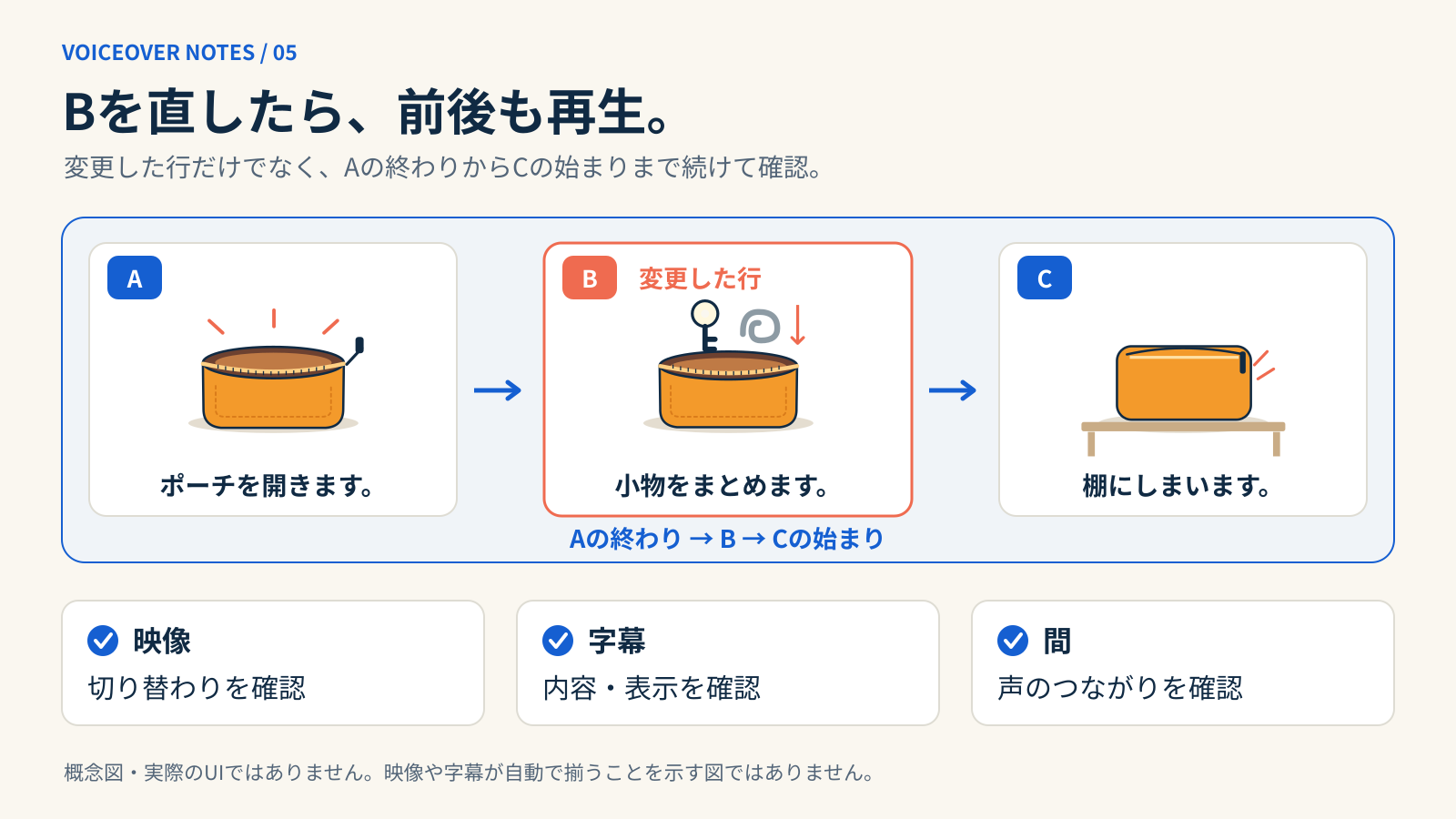
音声だけで一度、映像と合わせて一度確認すると、読み方の問題と、画面とのタイミングの問題を分けてメモできます。音声修正のあとに映像や字幕を調整する場合は、変更した内容も残しましょう。
日本語ナレーションは、読み方と間を確認する
公式解説では、Claudeで指定言語の音声を使えますが、英語・ロシア語以外ではアクセントが残る場合があると説明されています。日本語の自然さや固有名詞の読みを保証するものではありません。公式の言語に関する説明
台本と一緒に、商品名・人名・数字の正しい読み方をメモしておきます。これは本記事の管理方法で、Content Factoryに専用の発音辞書があるという意味ではありません。
- 商品名やブランド名は、正式な読み方と照らし合わせる。
- 数字は、日付・個数・型番のどれかを明確にする。
- 読み上げ用の表記と、画面に出す正式表記を区別する。
- 短くした結果、説明の意味や条件が抜けていないか確認する。
声を作り直す際も、該当語が直ったかだけでなく、その文全体の調子と前後のつながりを聞いてください。
料金は「最初の生成」より「採用までの合計」で見る
公式の料金解説では、MCPやSupercomputerはUnlimitedの対象表示があってもクレジットを消費すると説明されています。一行を作り直せることと、修正が無料であることは別です。実行前に、選択した経路と設定での消費量を確認しましょう。Higgsfieldの料金解説
制作メモには、初回生成、音声の再試行、映像の修正、仕上げの消費量を分けて記録します。表示が分からない項目を0として埋めず、「未確認」と残します。
たとえば、音声を一行だけ直しても、別の理由で映像を作り直せば、その分も採用した動画の制作費に含まれます。本記事では生成を実行していないため、総費用や節約率は示していません。
案件で使う前に、素材と公開条件をそろえる
料金案内では、無料枠と有料プランで商用利用の扱いが分かれています。実際の利用時には、現行の料金ページと契約条件を確認してください。ツールの利用条件だけで、持ち込んだ写真・声・音楽などの権利まで確保できるわけではありません。公式のプラン別説明
- 人物、商品写真、ロゴ、音楽を、その用途で使えるか。
- 参照する他者の動画を、無断で素材として転載していないか。
- AIが補った商品説明に、未確認の性能や効果がないか。
- 取引先との合意や投稿先のルールに沿って、必要なAI表記を行えるか。
公開ページの参考動画に再生数が表示されていても、自分の動画の成果を予測する数値にはしないでください。企画の確認と、公開後の効果測定は別に扱います。
RunwayとMidjourneyは、今回の目的に合わせて見る
Runwayの10月15日付更新には、MCPで映像から別の効果音トラックを作るMirelo SFX 2.0が掲載されています。有料プラン向けの既存参考情報です。今回の対象週に登場した機能でも、Content Factoryのナレーション編集機能でもありません。Runway Changelog
声の言い方を直したいのか、物音を付けたいのか。まず目的を分けると、検討するツールを絞りやすくなります。
Midjourneyの公式更新一覧では10月8日付の記事などを確認しましたが、今回の対象週である10月19日〜25日の新しい動画機能は確認できませんでした。既存の機能を今週の新発表として補ってはいません。Midjourney公式更新一覧
よくある疑問
一行を直せば、映像の長さも自動で合いますか?
今回確認した公式説明から、そこまでは判断できません。音声の修正後に、画面の切り替わり、字幕、前後の間を確認します。
一文は何文字、何秒が正解ですか?
この記事では一律の正解を設けません。同じ文字数でも読み方や間で変わるため、実音声と映像で確認します。表の5秒は練習用の仮枠です。
最初から複数話をまとめて作るべきですか?
まず1本で台本の型と確認方法を決めることを提案します。読み方や素材の問題が残ったまま本数を増やさず、採用条件が整理できてから展開を考えましょう。
最初にすること:台本の一行に、役割を添える
Content Factoryを使う前後で役立つのは、「読む文」と「見せる画面」を並べた小さな台本です。まず一行を選び、その文が何を伝えるのかを書いてみてください。
修正する範囲は小さく、確認する範囲は前後まで。音声を作り直せる仕組みを、伝わる動画へつなげるための基本になります。
カットの動きも整理したい場合は、AI動画のカメラワークとプロンプトの作り方を参考にしてください。公開作品の制作工程を読む方法は、Higgsfield Community・Academyの解説で紹介しています。
情報確認日:2026年10月26日。対象週:2026年10月19日〜25日。機能・料金・利用条件は変更されることがあります。図と台本は説明用で、公式UIや実測結果を示すものではありません。