Higgsfield Community・Academyの使い方と注意点|AI動画制作の学び方【2026年10月19日】
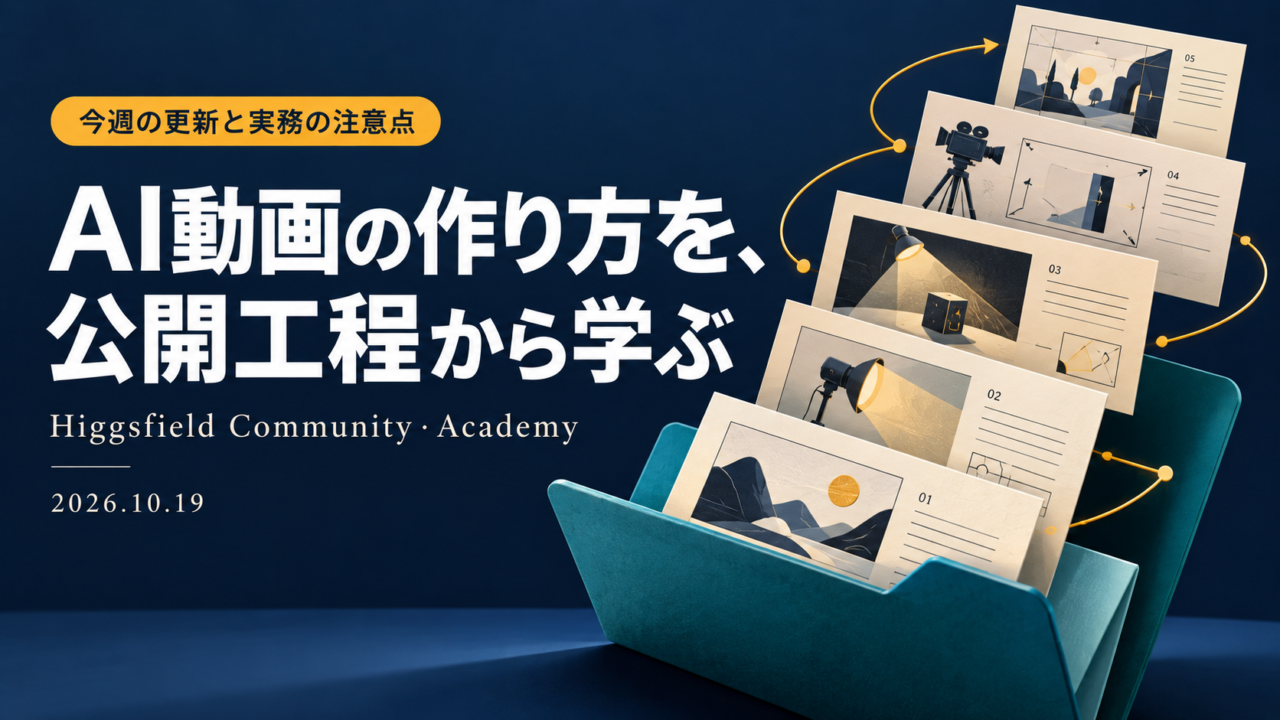
AI動画の公開作品を見て、使われたモデルやプロンプトが気になることはありませんか。制作を学ぶなら、完成した映像と、その前に用意した素材や構成を一緒に見る方法があります。
Higgsfieldは2026年10月15日付の更新でCommunityを案内し、16日にはAcademyの入門コース追加を発表しました。この記事では、公開プロジェクトから制作工程を学ぶ方法と、公開範囲・費用の注意点を整理します。RunwayとMidjourneyの確認できた動きも紹介します。
対象期間は2026年10月12日〜18日。情報確認日は10月19日です。掲載する練習方法は提案であり、生成結果や受講を実測したレビューではありません。
今週のAI動画関連情報:新規提供・更新・解説記事を分ける
| 項目 | 確認できた日付 | 正確な位置づけ |
|---|---|---|
| Higgsfield Community | Changelogは10月15日、詳説記事は17日。関連ヘルプに8日表記もある | 今週の提供案内。全構成機能の初公開日とは断定しない |
| Academy「AI Creation: First Steps」 | 10月16日付の追加案内 | 既存Academyへの入門コース追加 |
| FLUX 3 Video Upscaler | 10月15日付 | Higgsfield上で既存版を置き換える更新。改善幅は未実測 |
| Wan 3.0関連キャンペーン | 10月13日付 | モデルの初発表ではなく、期間・対象条件付きの販促 |
| Runway DevのKling | 10月13日付 | RunwayのAPIでの提供追加。Kling自体の新モデル発表とは区別 |
| Runway DevのIdeogram 4.5 | 10月12日付 | 画像モデルのAPI追加。動画の新モデルではない |
| Midjourney Thinking Mode | 10月8日付 | 対象週より前の画像生成テスト。今週の動画新機能に数えない |
| Higgsfield Katanaの解説 | 記事は10月12日、提供案内は8日 | 今週の解説記事。新機能の提供日は前週 |
出典:Higgsfield更新情報、Community公式解説、Runway API更新情報、Midjourney公式更新一覧。
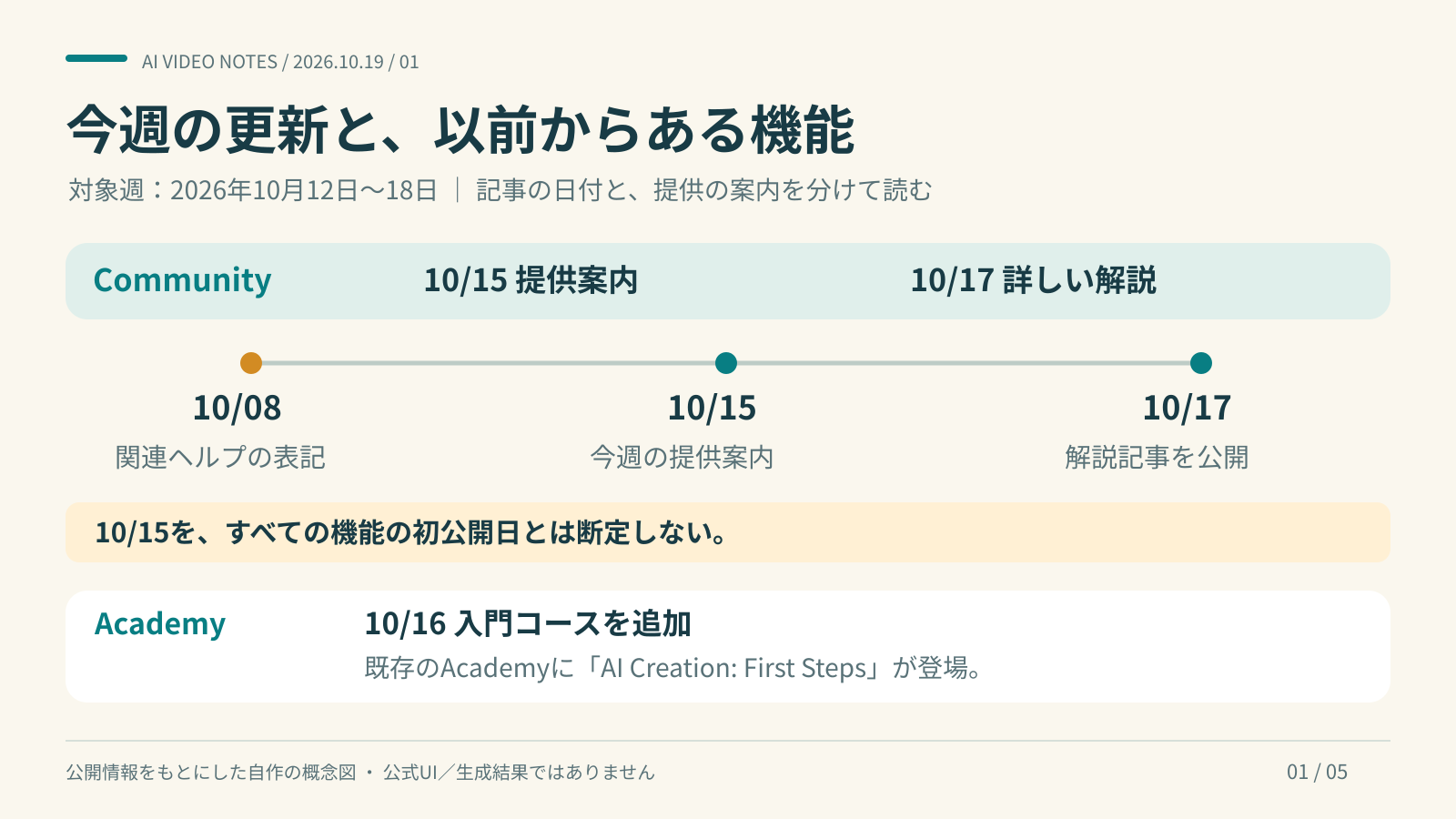
公式ブログの記事が新しくても、紹介される機能は以前から存在することがあります。比較するときは「いつの記事か」に加えて、「どのサービスで、何が使えるようになったのか」を確認しましょう。
Higgsfield Communityで確認できること
Communityは公開された制作物を探す入口です。Open Projectでは、完成結果、制作の説明、素材フォルダー、使用モデルなどをたどれます。Shotは個別の生成結果を確認する単位です。公開作品はアカウントなしでも閲覧できると案内されています。公式解説
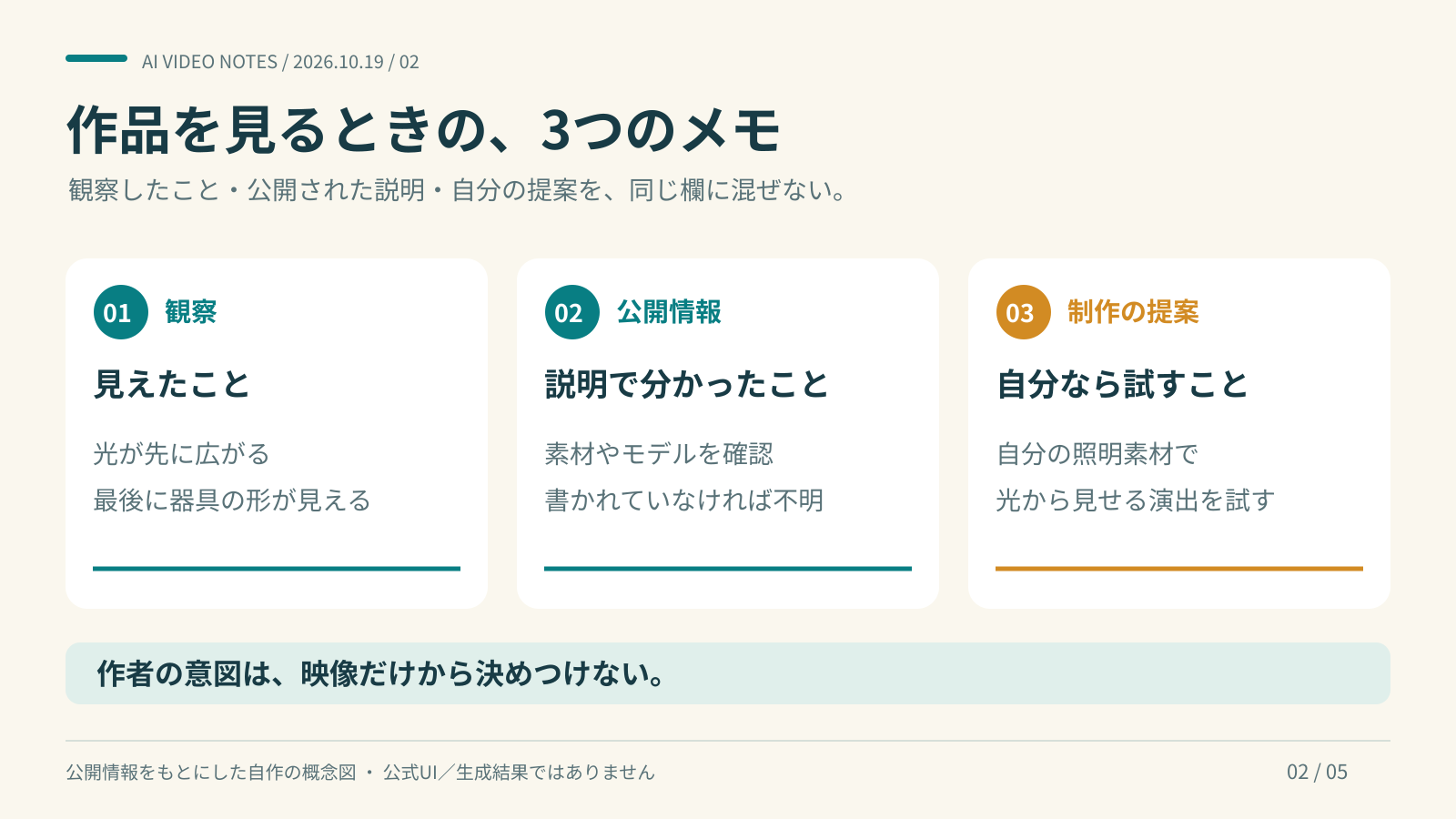
制作の参考として見るときは、次の順番がおすすめです。これは本記事の提案する読み方で、公式の必須手順ではありません。
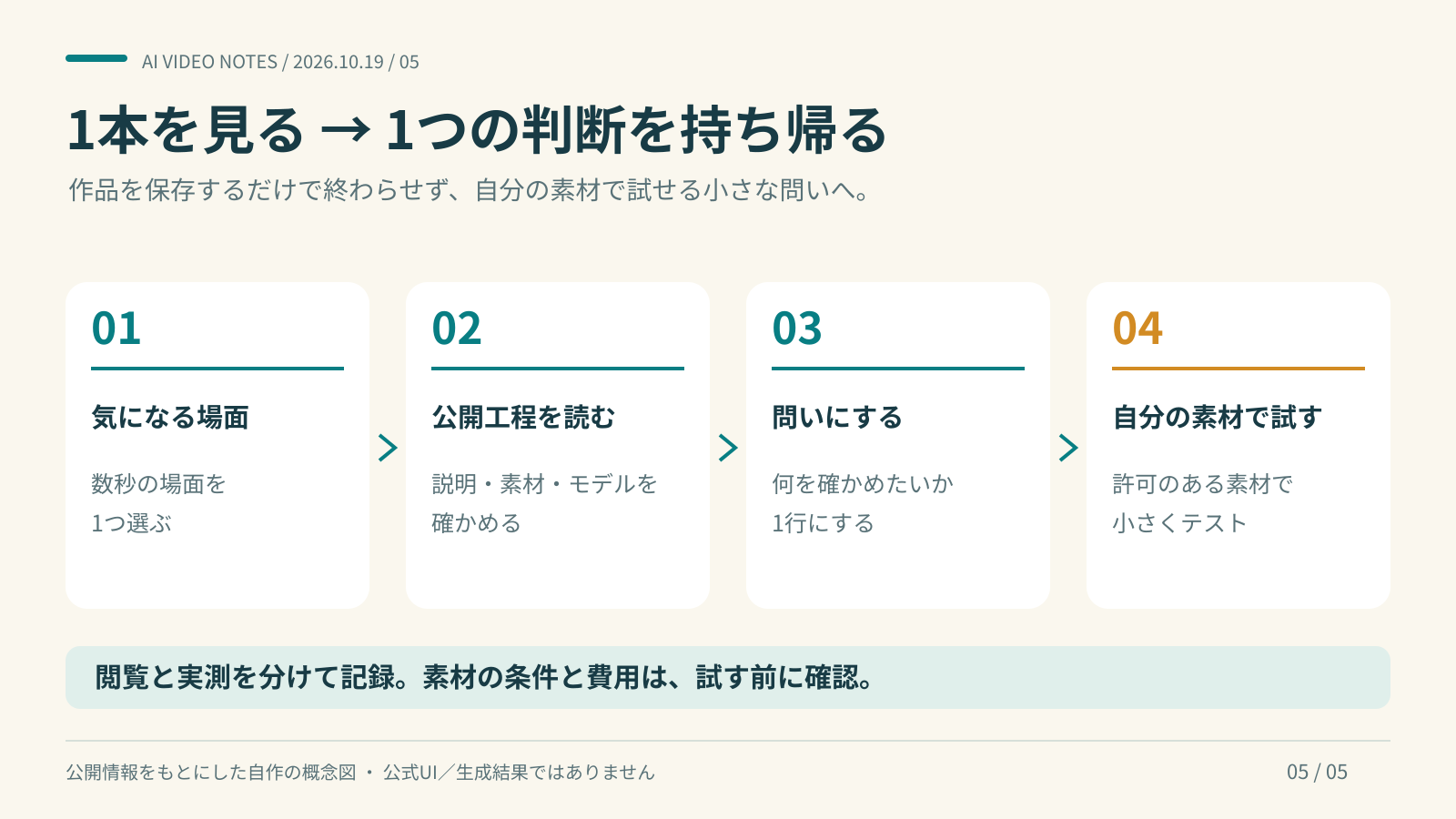
1. 完成映像から、気になった場面を選ぶ
いきなり長い作品全体を分析せず、数秒の場面を1つ選びます。
「商品が出てくる瞬間」「色が切り替わるところ」「音が止まるところ」など、印象に残った位置を決めましょう。何がよかったのかを短く言葉にすると、資料を探す目的がはっきりします。
2. 見えている制作情報と照らし合わせる
素材や説明から、その場面につながる情報を探します。たとえば、元になる静止画にすでに光の方向が入っているのか。複数のカットが別々の素材として用意されているのか。
情報がなければ「不明」と残します。完成映像だけを見て、使用モデルや制作時間、作者の意図を決めつけないようにします。
3. 自分の企画で試せる問いにする
「同じ映像を作りたい」から一歩進めて、何を確かめたいかを書きます。
例:架空の照明器具を紹介する動画で、器具を見せる前に光の広がりを見せると、どんな印象になるか。
この例では、元作品の素材は使わず、自作または利用許可のある素材で企画します。必要なのは、作品そのもののコピーではなく、自分の目的に合わせた制作判断です。
プロンプト非公開でも、プロジェクト全体が非公開になるわけではない
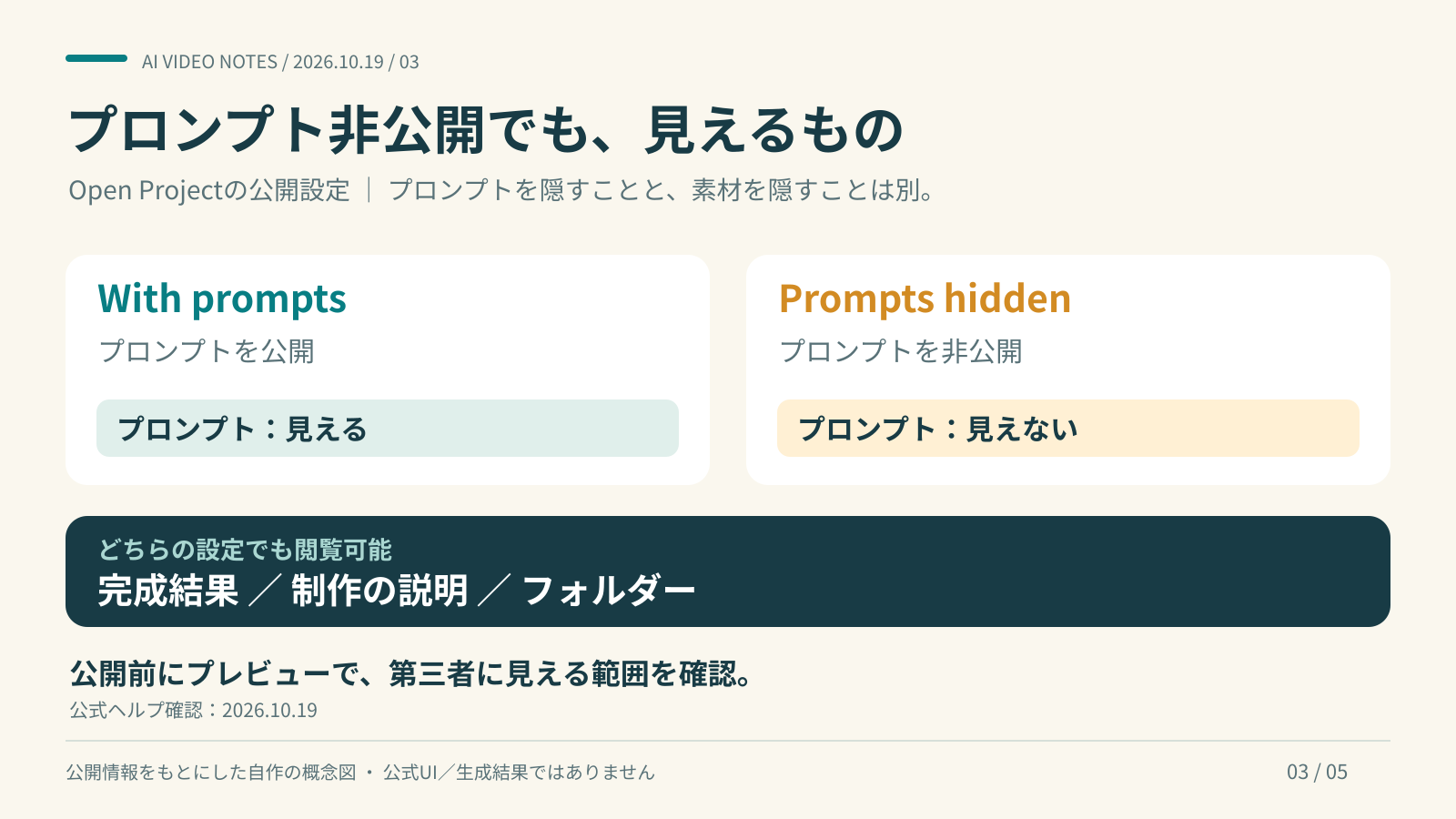
公式ヘルプでは、公開時に「With prompts」と「Prompts hidden」を選べます。後者でも完成結果、制作の説明、フォルダーは閲覧可能で、プロンプトに依存するRecreateは利用できないとされています。公開設定の公式ヘルプ
クライアント案件を紹介するときは、プロンプト以外にも確認が必要です。
- 説明文に未公開の施策や商品情報がないか
- 素材フォルダーに納品対象外の写真や別案がないか
- 人物、音声、ロゴ、音楽を公開する許可があるか
- 公開の目的と範囲について関係者と合意できているか
公開前のプレビューで、第三者に見える内容を確認しましょう。「非公開にする設定を選んだつもり」で進めないことが大切です。
他の人の公開素材を再利用するときも、用途に応じた許可・条件を確認します。今回参照した機能説明だけでは、すべての素材について商用利用や再配布の許可が確認できるわけではありません。
Grantsを検討するとき
公式解説では、選定されたOpen Projectに最大20万生成クレジットを付与するGrantsを案内しています。対象は1分以上の公開動画プロジェクトで、採択された場合は3か月の公開継続条件があります。応募すれば必ず受け取れる報酬ではありません。Grantsの公式説明
案件素材を含む場合は、公開を継続できるかも含めて判断してください。
Academyの新入門コース:視聴と実習の費用を分ける
「AI Creation: First Steps」は初心者向けコースです。公式コースページは全8項目、1時間42分と表示し、場面の指示づくり、素材の作成・編集、演出、生成結果の見直しを学ぶ内容を案内しています。公式コース
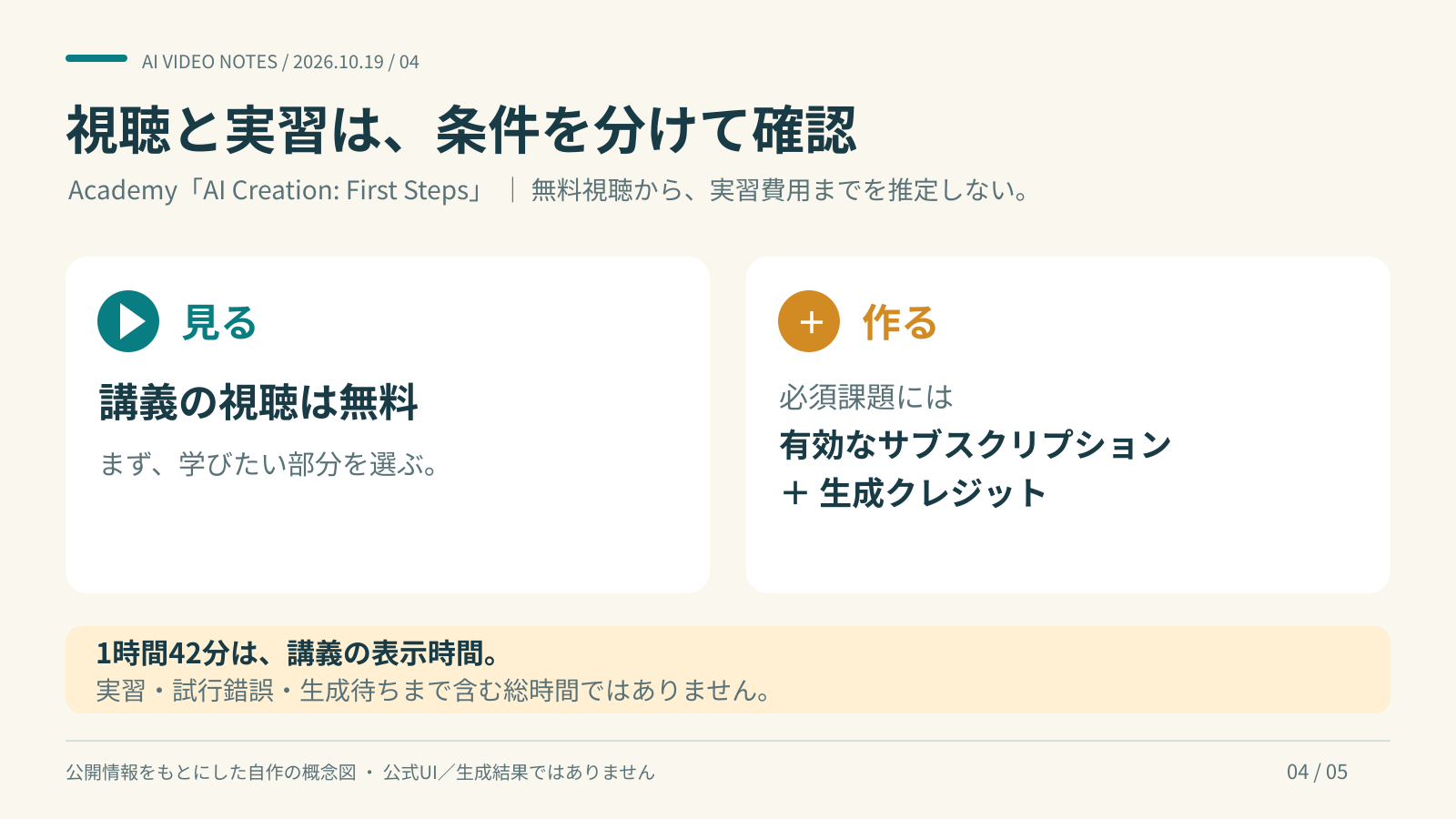
10月16日のChangelogでは、導入と7レッスンという構成を説明しています。視聴は無料ですが、必須課題には有効なサブスクリプションが必要で、生成クレジットを消費します。公式更新情報
「講座が無料」という表示から、生成実習も無制限で無料だとは判断しないようにしましょう。所要時間も講義の長さであり、試行錯誤や生成待ちまで含めた修了時間の保証ではありません。
受講前に決めておきたいこと
- 今回学びたいのは、素材づくり・構成・演出のどこか
- 練習に使う素材の許可を確認できているか
- 実習に使えるクレジットの上限はいくらか
- どんな結果なら、今回の練習を終えられるか
具体的な総費用は、利用する生成設定や試行回数でも変わります。本記事では課題を実行していないため、修了に必要な総額や時間は示していません。
RunwayとMidjourneyは、今週どこを見る?
Runway Devでは10月13日にKling、12日にIdeogram 4.5のAPI提供追加が記録されています。APIで制作を組み込む人向けの動きとして押さえたい情報です。Web画面での提供範囲や、すべてのプランでの利用をこの記録だけから推定しないようにします。Runway Dev Changelog
Midjourneyは、確認した公式更新一覧では10月8日のThinking Modeテストなどが直近に表示されています。Thinking Modeは画像生成に関するテストであり、10月12日〜18日の新しい動画機能としては扱いません。今回確認した公開情報から、対象週の動画新機能は確認できませんでした。Midjourney公式更新一覧、Thinking Modeの告知
毎週、すべてのサービスに新機能があるとは限りません。更新が確認できた範囲を絞るほうが、制作に取り入れる判断もしやすくなります。
公開作品を読むための簡単なメモ
次の5項目を残すと、後から見返しやすくなります。
| 項目 | 記録する内容 |
|---|---|
| 作品 | 作品名、作者、公開URL、確認日 |
| 気になった場面 | 時刻、画面の変化、音や間の使い方 |
| 確認できた情報 | 公開された説明、素材、設定。書かれていないことは不明とする |
| 自分の解釈 | なぜ印象に残ったか。作者の意図と断定しない |
| 次に試すこと | 自分の素材で確かめたい演出を1つ |
再生成を試す場合は、このメモに消費量や設定、結果を追記します。閲覧しただけのものと、実際に試したものは区別しておきましょう。
まとめ:見る作品を1本、持ち帰る判断を1つに絞る
今週のHiggsfieldの案内は、公開作品や講座を制作の学びにつなげるきっかけになります。まずは1本を選び、気になる場面と公開された工程を行き来してみましょう。
大切なのは、確認できた事実、自分の解釈、次の練習を分けることです。生成に進む前に公開範囲、素材の利用条件、費用を確かめれば、学ぶ内容も予算も整理しやすくなります。
関連記事
公開作品から学んだ演出を自分の制作に移すときは、AI動画のカメラワークとプロンプトの作り方で、主役とカメラの動きを整理できます。
複数案を試す段階では、AI動画生成・編集ツール比較:広告展開と検証方法で、変更する条件と維持する条件の考え方も確認してみてください。
情報確認日:2026年10月19日。機能、料金、公開条件は変更されることがあります。実行前に公式ページとアカウント上の表示を確認してください。