FigmaのCropで写真だけ動かす方法|サムネの比較手順とAI画像のクレジット
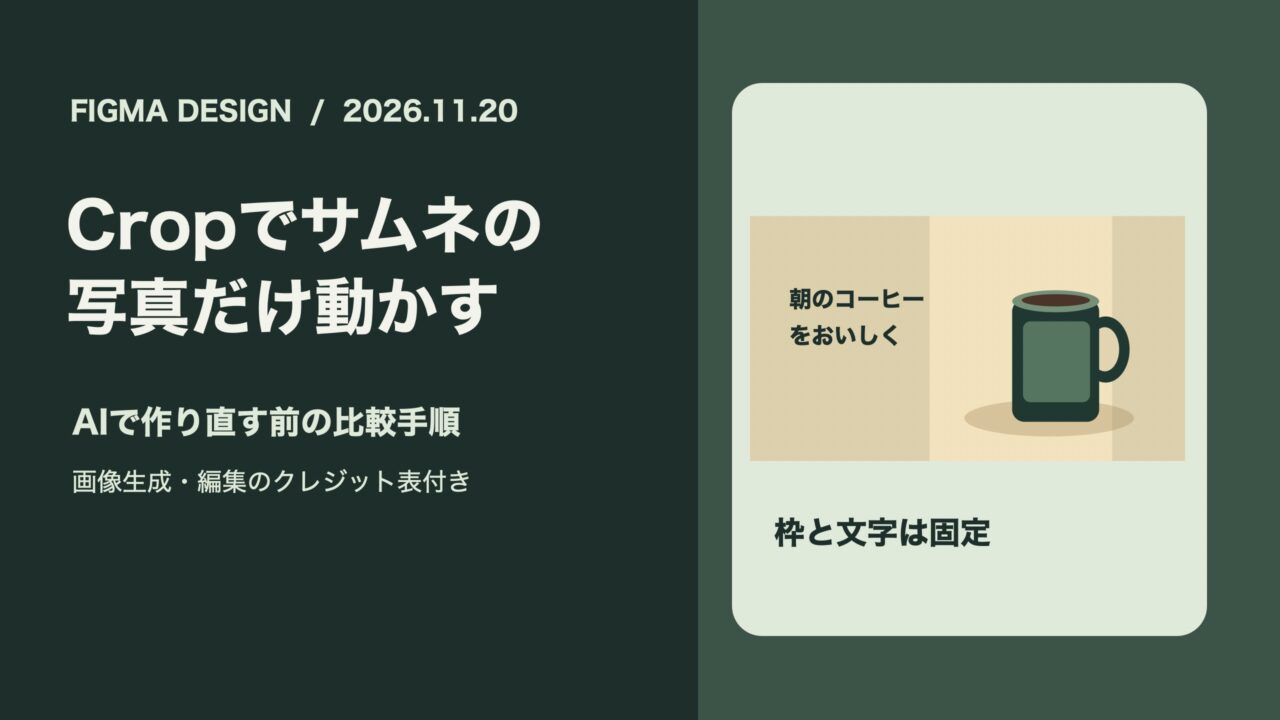
Figmaでサムネの枠や文字を動かさず、写真の位置だけ直したいなら、画像の塗りを「Crop」にして画像をドラッグします。 文字の後ろに商品の濃い輪郭が重なっているだけなら、AIで作り直す前に、元の画像で解決できるか確認できます。
この記事では、同じ素材を使ったA/B比較、Figma Designでの操作、再生成が必要になった場合のクレジットの順にまとめます。図は説明用のイラストで、Figmaの実画面やAI生成の実測結果ではありません。
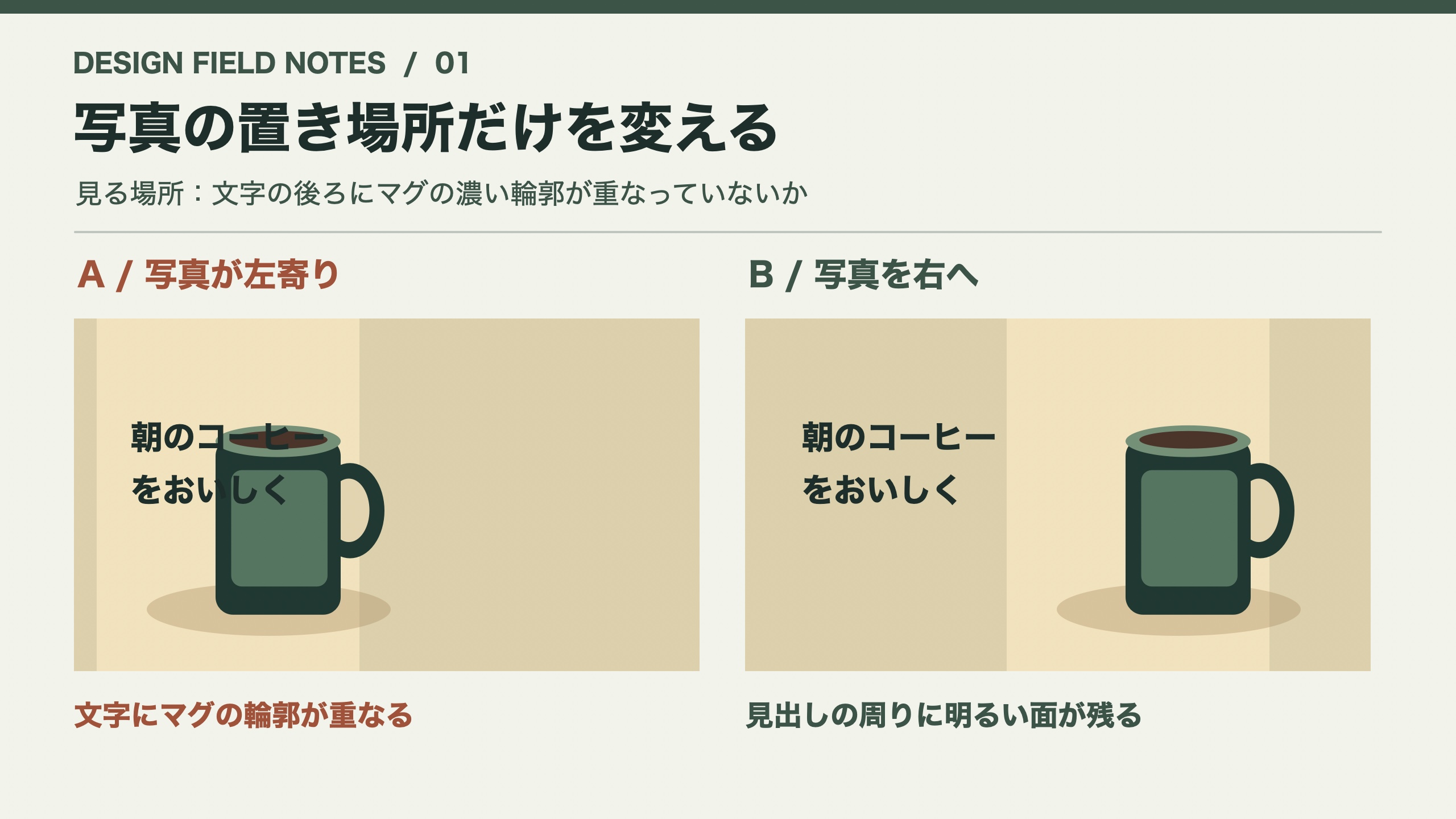
写真だけを横へずらすと、どこが読みやすくなる?
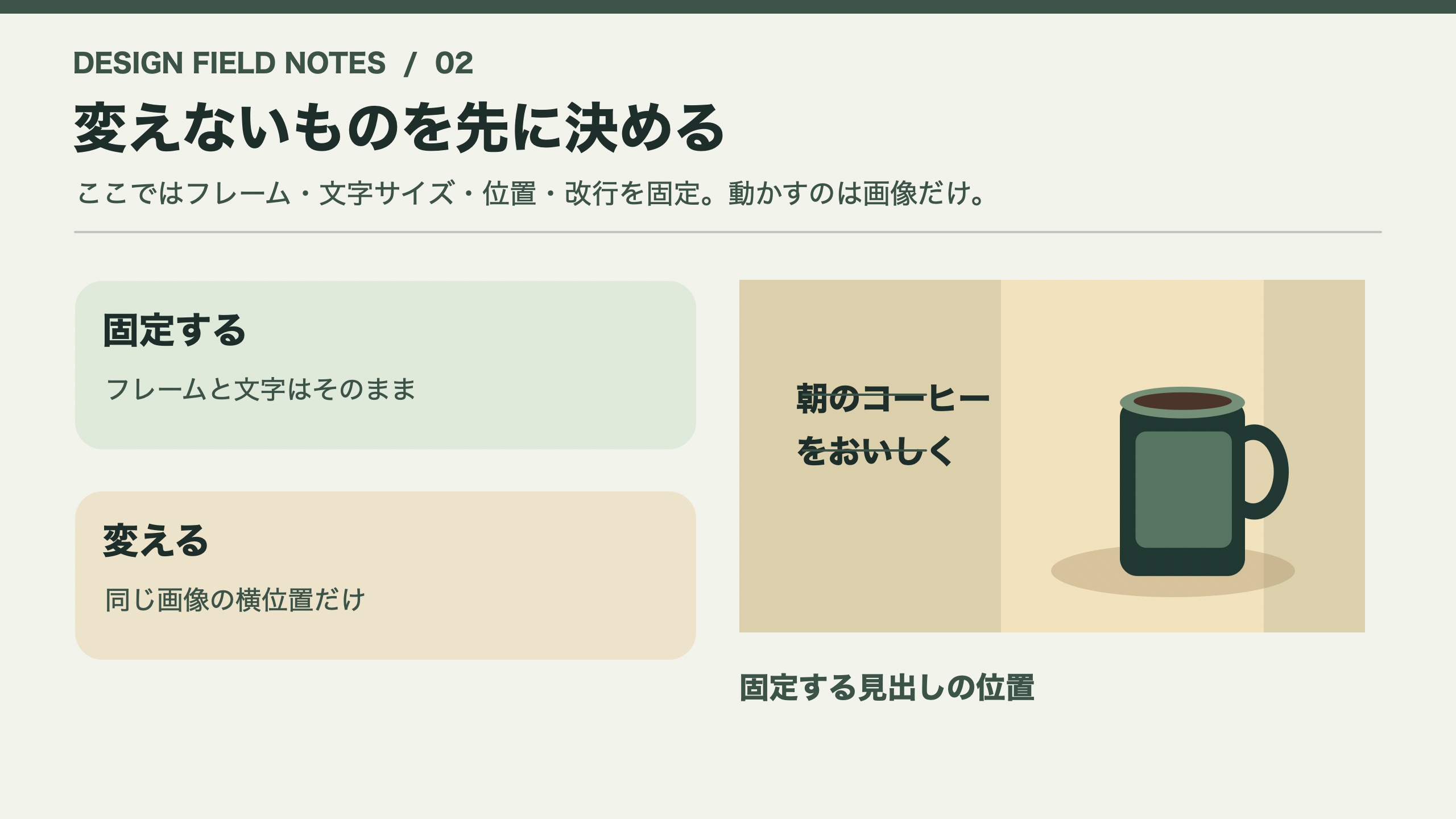
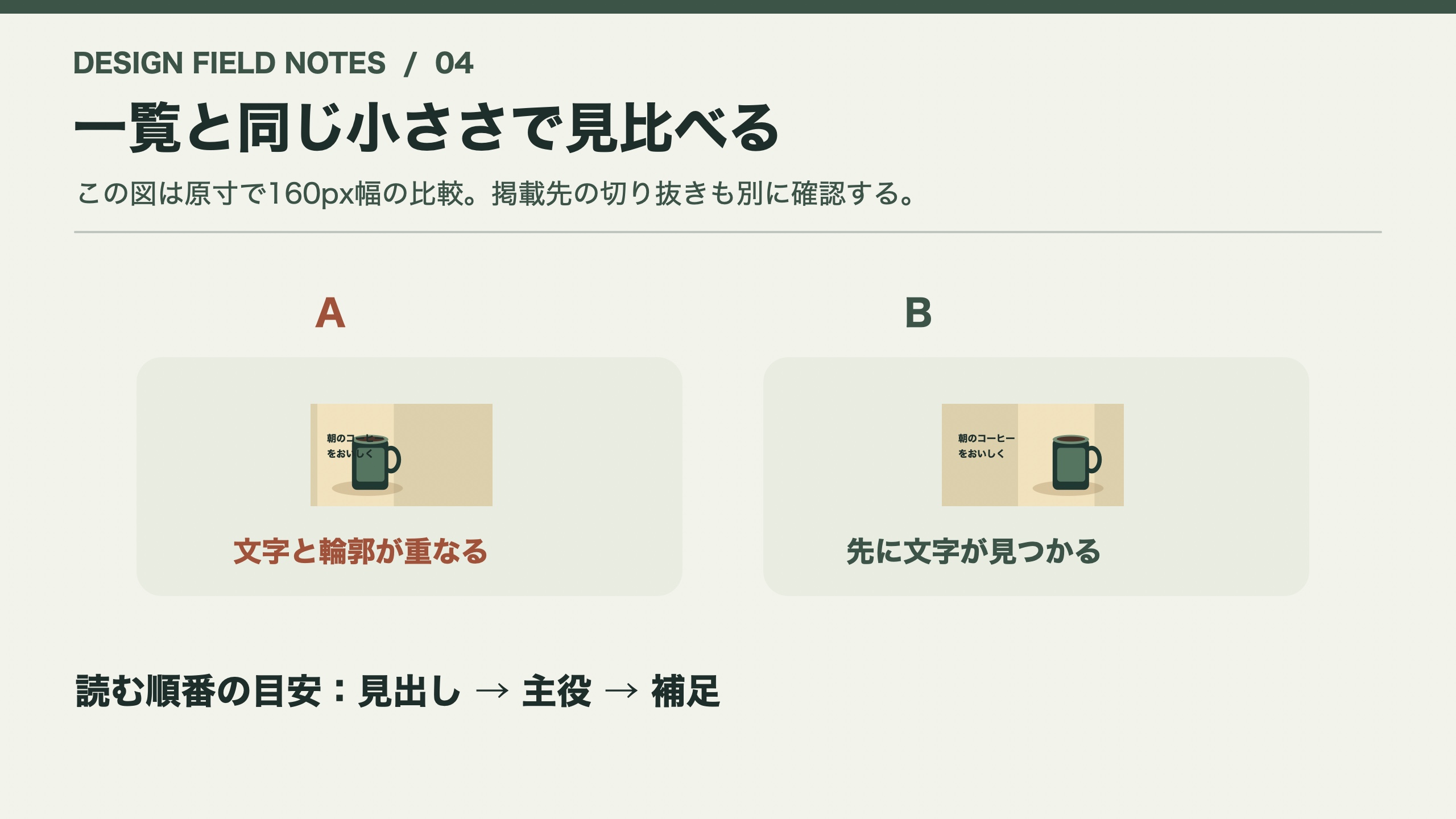
例の左では、濃い色のマグが「コーヒー」の後半に重なっています。右は同じ素材を右にずらしただけです。マグも残り、文字の後ろは明るくなりました。変えたのは横位置だけ。 文字を大きくしたり、枠を広げたりした結果ではありません。
比較前に固定するのは、枠・文字・画像の倍率
元のフレームを複製し、Aは触らず、Bだけ編集します。フレームの寸法、書体、サイズ、色、改行、見出しの座標、画像の倍率は両方とも同じにします。素材がもともと枠いっぱいで横に振れないときは、両案に同じ倍率を先に設定してから比べると、位置の影響を切り分けられます。
Figma DesignでCropを使う手順
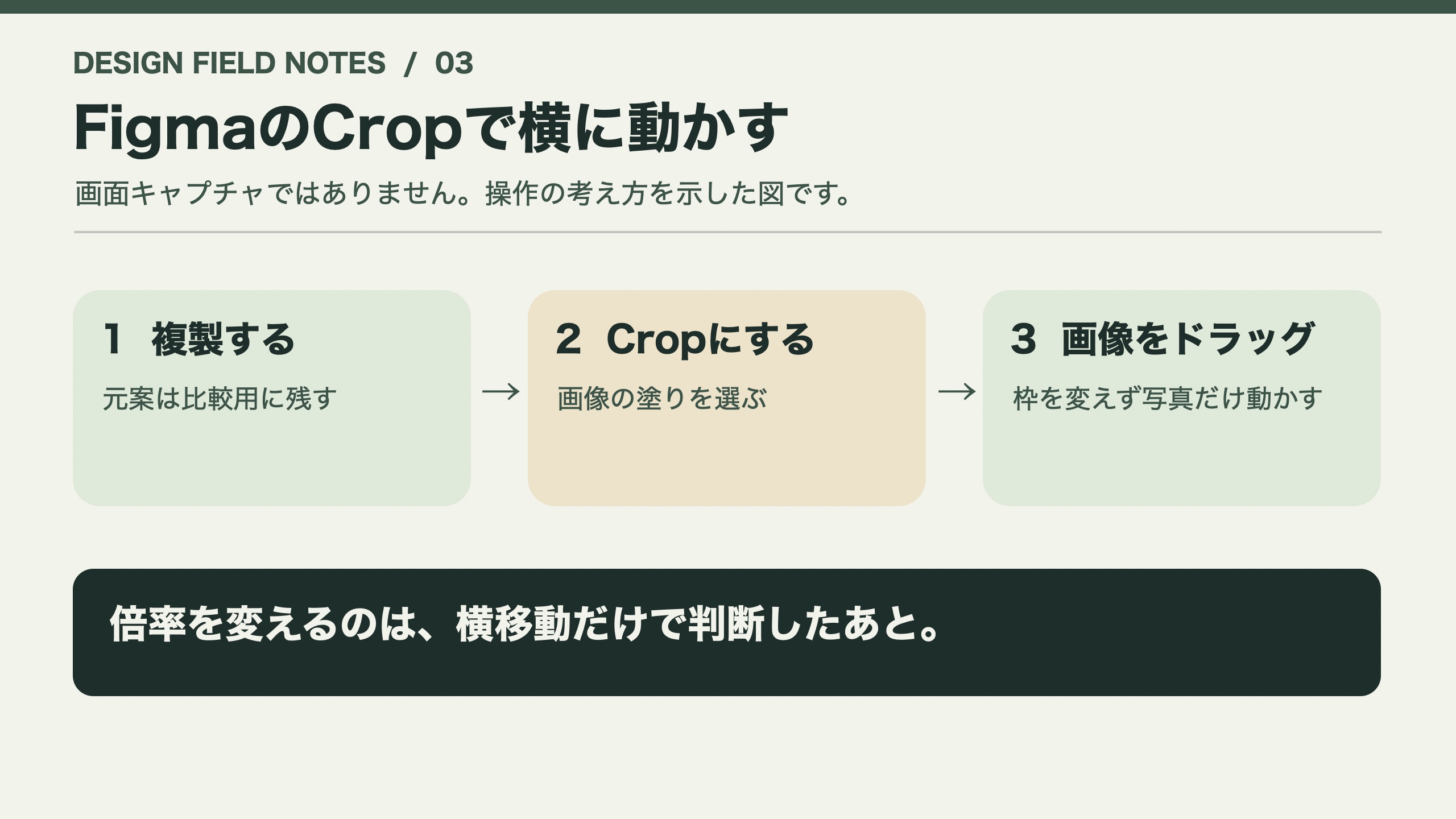
- フレームを複製し、右側のデザインパネルで対象レイヤーの画像の塗りを開きます。
- 画像の表示モードを「Crop」にします。画像の塗りを持つレイヤーでは、画像の部分をダブルクリックする方法もあります。
- クロップの外側に薄く見える画像部分にカーソルを合わせ、移動用の表示が出たらドラッグします。枠の角は操作せず、見出しの後ろに平らな色面が残る位置を探します。
- 端に空きが出ていないか、主役が欠けていないかを確認します。位置だけで収まらない場合は、倍率を変えた別案に分けます。
採用を決めるのは編集画面ではなく、掲載先の一覧
まずAとBを同じ幅(例:160px)に縮め、「見出しが先に読める」「写真の主役が分かる」「切り抜きで欠けない」を順に見ます。見出しだけ改善していても、主役の商品が半分しか見えなくなった案は採用しません。最後は実際の投稿先の一覧で確認します。160pxは比較用の目安で、各サイト共通のサムネサイズではありません。
Cropで直らないとき:画像編集・再生成のクレジット
マグの切れている部分を足したい、元の写真に文字を置ける面がない、といった場合はCropの範囲外です。別の素材を選ぶか、画像を生成・編集します。Figma公式の11月19日付の消費量表では、Figma DesignのMake imageとEdit imageは次のとおりです。
| モデル | 1枚 | 同じモデルで2枚 |
|---|---|---|
| GPT Image 2.5 Sunburst | 2 | 4 |
| Nano Banana 2 Lite | 6 | 12 |
| Nano Banana 2 | 16 | 32 |
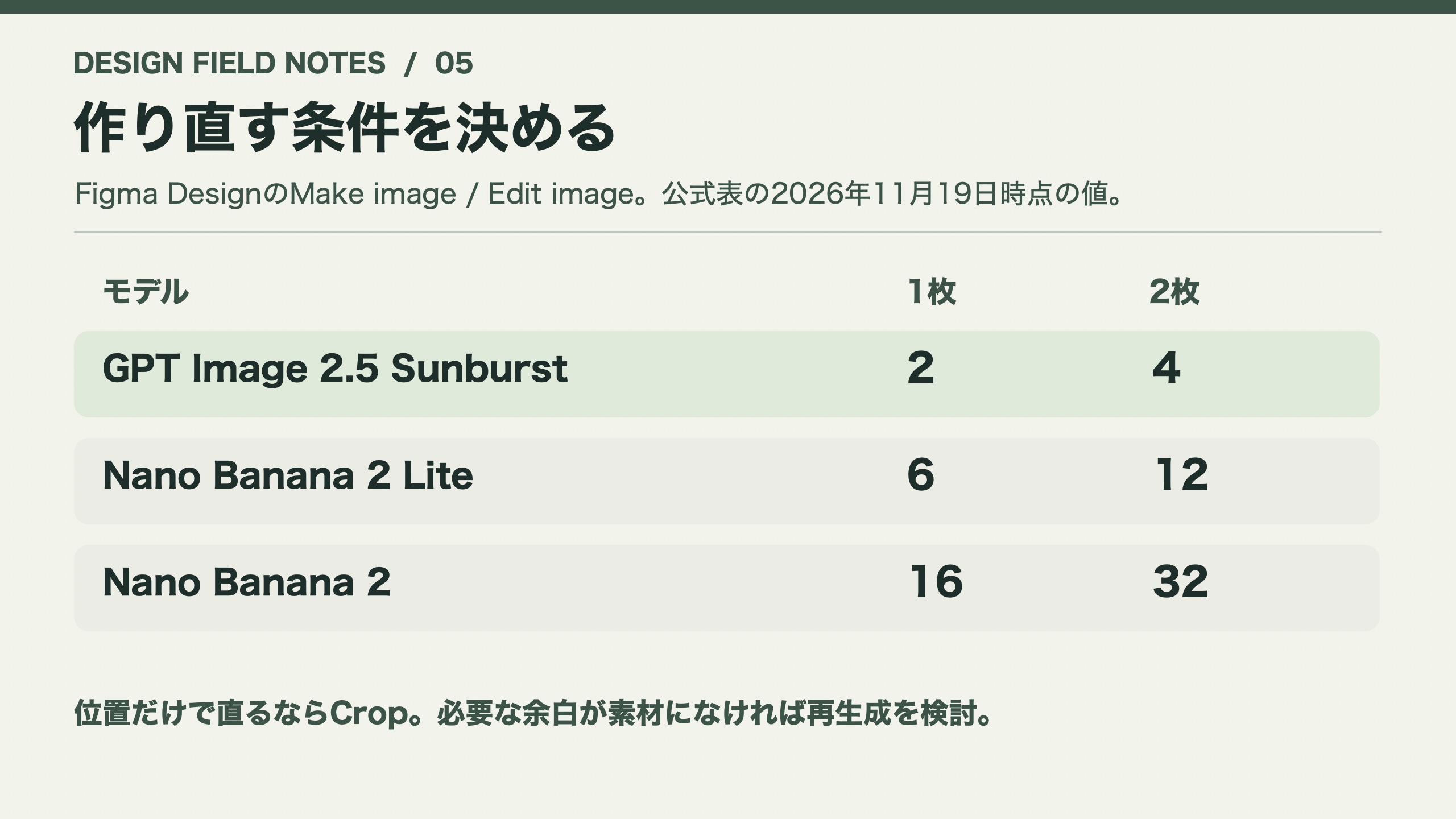
通常のCropは画像の表示範囲を直す非AI操作です。この表はFigma Designの指定画像機能を比べたもので、別製品のFigma Makeや、背景拡張など他の機能の消費量ではありません。また、数字が大きいモデルほど今回の構図に合う、という品質比較でもありません。
自分の残量は、編集できるファイルを開き、メインメニューの「AI balance」で確認できます。公式案内ではStarterは月500・1日150が上限です。プランやシートで使える機能は異なります。
Figma公式のクレジット表・残量の確認方法を見る / Figma公式の画像生成・編集の手順を見る
どちらから試すか迷ったら
原因が「文字の後ろに濃い輪郭が来ている」ならまずCrop。原因が「必要な余白や被写体の一部が画像にない」なら素材選びや画像編集に進みます。手元のサムネ1枚でA/Bを並べ、どの文字が読みにくかったかを一言で残すところから始めてください。
仕様確認:2026年11月20日。数値はFigma公式の記載に基づき、画像生成・編集の消費を実測したものではありません。